


วิธีใช้งาน PLC Extension Module แบบครบถ้วน 2024
แนะนำ Extension Module ของ Samkoon PLC แบบต่อข้างหน้า (F-Series) และต่อด้านข้าง (S-Series) พร้อมสอน Config ใน SamSoar2022 ทดสอบ S-8X8T (X1000/Y1000) และอ่าน-เขียน Analog ด้วย F-2AI1AO (AI100/AO100)
Samkoon PLC ขยาย I/O ได้ 2 แบบ คือโมดูลต่อข้างหน้า (F-Series) และต่อด้านข้าง (S-Series) ตั้งค่าใน SamSoar2022 ที่ Config → Project Setting — โมดูลด้านข้างเพิ่มที่ Expansion (S-8X8T ได้ X1000–X1007 / Y1000–Y1007) ส่วนโมดูลข้างหน้าใช้ Plugins → Auto detect (F-2AI1AO ได้ AI100 / AO100)
อัพเดทล่าสุด: 26 ตุลาคม 2569
ทำไมต้องใช้ส่วนขยาย
Extension Module หรือโมดูลส่วนขยายช่วยให้ PLC
- เพิ่มขนาด I/O ได้มากกว่าที่ตัว PLC มี
- อ่านข้อมูลจากเซนเซอร์โดยตรง ที่ไม่ใช่ Digital I/O
- Analog In (AI): 0-10V, 0-5V, 4-20mA
- Analog Out (AO): 0-10V, 0-5V, 4-20mA
- อุณหภูมิ: Thermocouple และ RTD (PT100)
ค่าที่อ่านได้เอาไปใช้ในลอจิกของ PLC หรือแสดงผลได้
รูปแบบของส่วนขยาย
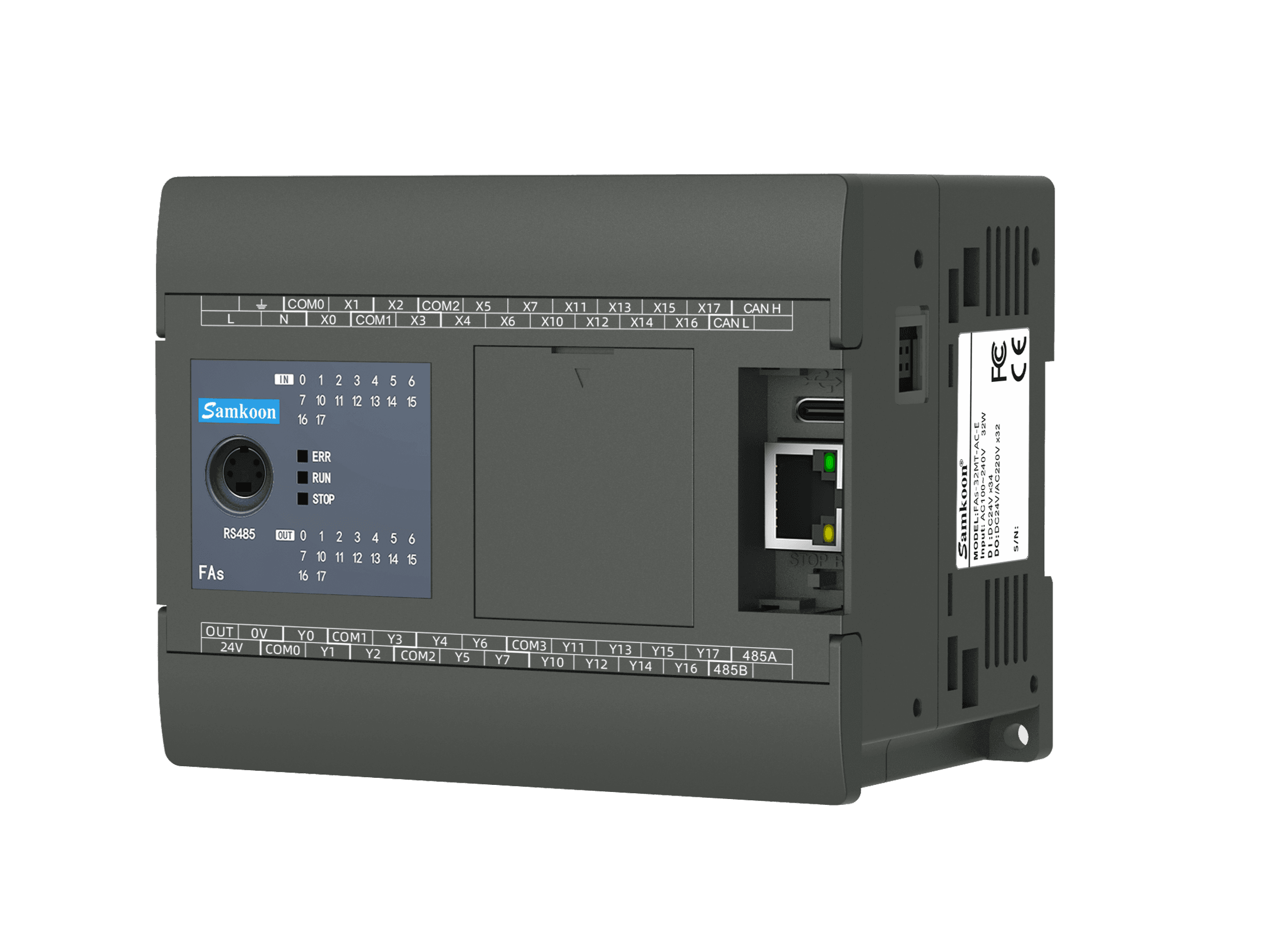
PLC ตัวหลักในคลิปมี 2 ตระกูล คือ FAT และ FAs
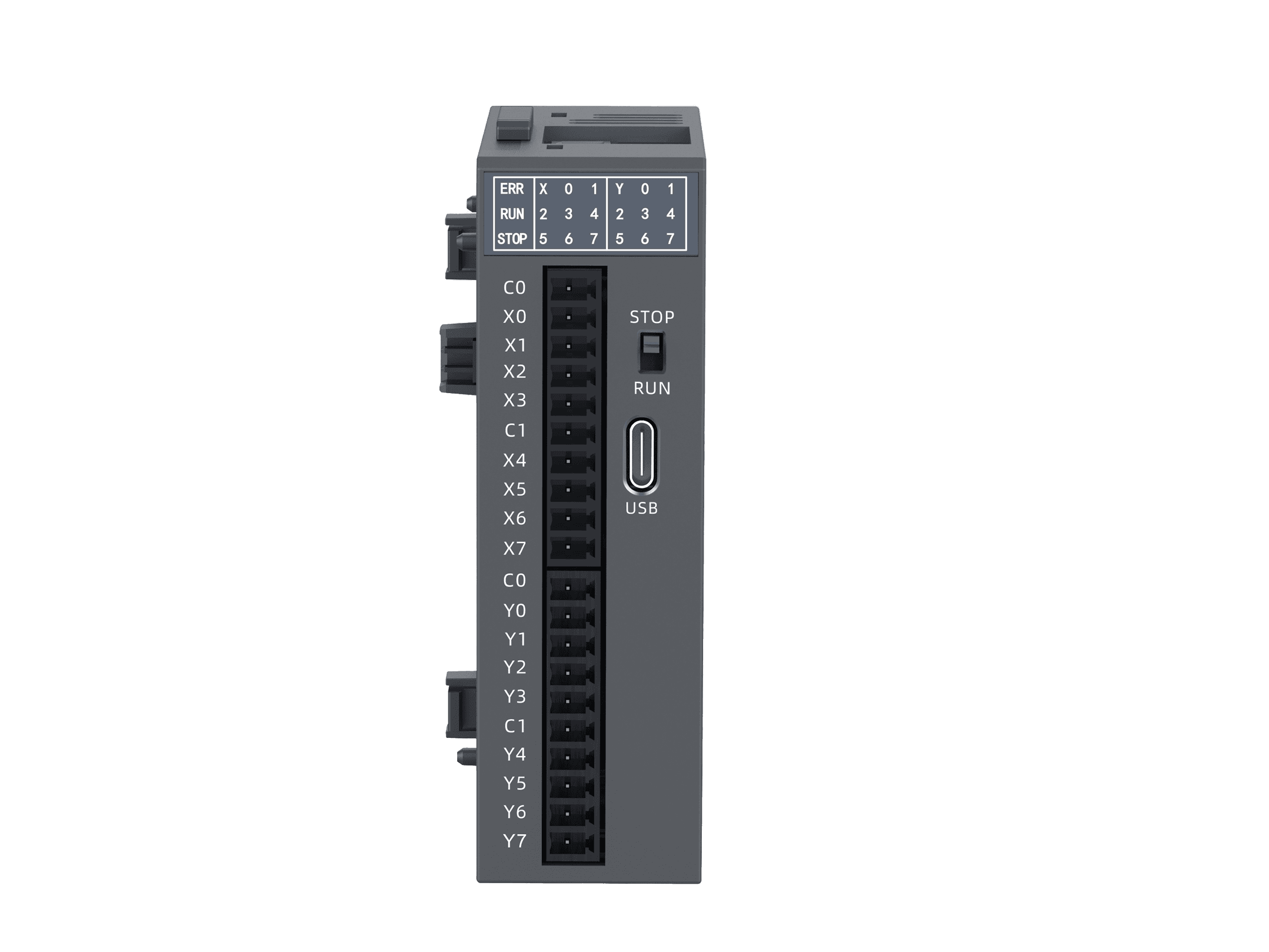
- FAT — ต่อส่วนขยายทางขวาได้มากสุด 64 ตัว แกะสติกเกอร์ด้านข้างออกแล้วต่อโมดูลกันไปเรื่อยๆ
- FAs (เช่น FAs-32MT-AC-E / FAs-32MR-AC-E) — ต่อส่วนขยายทางขวาได้ และต่อข้างหน้าได้ด้วย โดยแกะฝาด้านหน้าออกแล้วเสียบโมดูลเข้าไปได้เลย
สรุปรุ่นของส่วนขยาย
| แบบ | ชื่อรุ่นขึ้นต้นด้วย | ตัวอย่าง |
|---|---|---|
| ต่อข้างหน้า | F (F-Series) | F-2AI1AO |
| ต่อด้านข้าง | S (S-Series) | S-8X8T |
ตารางเปรียบเทียบสเปคของแต่ละรุ่นดูได้ที่หน้า สินค้าส่วนขยาย Extension Module
ชุดทดสอบในคลิป
- PLC หลัก FAs-32MT-AC-E
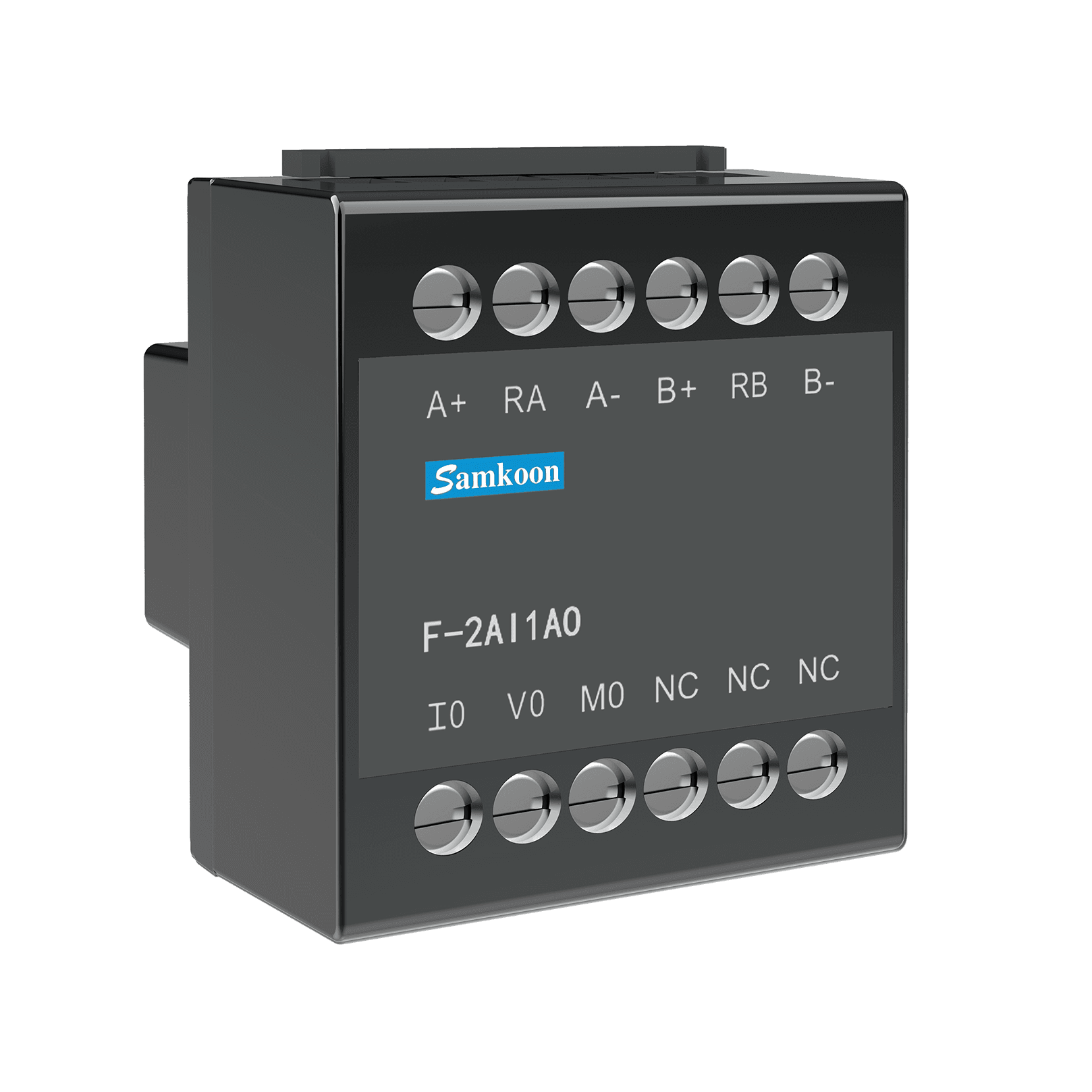
- ข้างหน้าเสียบ F-2AI1AO — รับ Analog Input และส่ง Analog Output ได้
- ด้านข้างต่อ S-8X8T — เพิ่ม Input 8 ช่อง และ Output แบบ Transistor 8 ช่อง มี High Speed Counter และ High Speed Pulse Output
การจ่ายไฟ
- FAs-32MT-AC-E เป็นรุ่น AC (รับไฟ AC) และมีไฟ 24V DC จ่ายออกมา เอา 24V กับ 0V จากตรงนี้ไปจ่ายให้โมดูลด้านข้าง (S-8X8T) ได้
- โมดูลข้างหน้าได้ไฟจากตัว PLC หลัก ไม่ต้องต่ออะไรเพิ่ม เสียบแล้วใช้งานได้เลย
ขั้นที่ 1: สร้างโปรเจกต์ใน SamSoar2022
- ติดตั้งโปรแกรมเขียน Ladder SamSoar2022 (ถ้ายังไม่มีให้ดาวน์โหลดจากลิงก์ในคลิป)
- สร้างโปรเจกต์ใหม่ (PLC Project) ตั้งชื่อ เช่น Extension Module
- เลือกรุ่น PLC — ในคลิป PLC Core = FAs_32MT_AC, Program = Ladder แล้วกด OK
ขั้นที่ 2: ตั้งค่าโมดูลด้านข้าง (S-8X8T)
- ไปที่ Config → Project Setting แล้วเลือกหัวข้อ Expansion
- ติ๊ก Used extension modules
- กด + ที่ช่องโมดูลแล้วเลือก S_8X8T (ในรายการมีรุ่นอื่นด้วย เช่น Thermocouple หรือ PT100)
- หน้าต่างจะบอก Register ที่ใช้ได้ — Used registers X1000 ~ X1007, Y1000 ~ Y1007 (Node Id 1) แล้วกด OK
- ไปที่ Tool แล้วกด Compile
ทดสอบ Digital I/O
- จ่ายไฟให้ PLC แล้วเสียบสาย USB-C ที่ตัว PLC
- เขียนลอจิกง่ายๆ — ถ้า X1000 (Input ตัวแรกของส่วนขยาย) ติด ให้ Y1000 (Output ตัวแรกของส่วนขยาย) ติด
- กด Compile อีกครั้งแล้วกด Download ลง PLC (Download ไปพร้อม Config)
- สับสวิตช์ STOP/RUN หนึ่งครั้ง ทั้งที่ตัว PLC และที่ตัวโมดูล
- ลองสับสวิตช์ Input — Output ของโมดูลติดตาม
- กด Monitor ในโปรแกรมแล้วเขียนค่าได้เลย เช่นตั้ง Y1001 เป็น ON แล้ว Output ตัวนั้นก็ติด
ถ้าต่อโมดูลทางขวาเพิ่ม ก็ Config ที่เดิมคือ Config → Project Setting → Expansion
ขั้นที่ 3: ตั้งค่าโมดูลข้างหน้า (F-2AI1AO)
- ไปที่ Config → Project Setting แล้วเลือกหัวข้อ Plugins (อยู่ใต้ Expansion)
- กด Auto detect (หรือกด + แล้วเลือกโมดูลเองก็ได้) โปรแกรมจะแสดงรายงานว่าตรวจพบ Plugin K1 = F-2AI1AO กด Apply เพื่อใส่เข้าโปรเจกต์
- คลิกที่โมดูลเพื่อระบุว่าจะใช้ Channel ไหน
- Input: Channel AI100 (Analog Input ตัวแรก) ติ๊ก Is used แล้วเลือก Mode (มี 0-5V, 4-20mA, 0-10V) ในคลิปเลือก 0-10V
- Output: Channel AO100 ติ๊ก Is used แล้วเลือก Mode 0-10V เช่นกัน
- ชื่อ Channel (AI100, AO100) คือชื่อที่ใช้อ่าน-เขียนค่าในโปรแกรม
- Digital volume range — เมื่อเลือก 0-10V ค่า Default คือ 0–10000 เทียบสเกลได้ง่าย 10000 = 10V, 5000 = 5V (ถ้าเลือก 0-5V ช่วงจะต่างไป ในคลิปเป็น 0–5000) ปล่อยเป็น Default ได้
- กด OK แล้วไปที่ Tool → Compile และ Download Config ลง PLC
- สับสวิตช์ STOP/RUN อีกครั้ง (Stop แล้วกลับมา Run)
การต่อสาย F-2AI1AO
โมดูลมี Analog Input 2 ช่อง คือ A (A+, RA, A-) และ B (B+, RB, B-) และ Analog Output ที่ขั้ว I0, V0, M0
Analog Input
- วัดแรงดัน — ไฟบวกเข้า A+ ไฟลบเข้า A-
- วัดกระแส — ไฟบวกเข้า A+ และต่อขนาน (จั๊มป์) ไปที่ RA ด้วย ไฟลบเข้า A- — RA คือ Shunt Resistor ที่อยู่ข้างในโมดูล
Analog Output
- แรงดัน — V0 ไปที่ไฟบวกของโหลด M0 ไปที่ไฟลบ
- กระแส — ใช้ I0 กับ M0 แทน
ทดสอบ Analog Input
ในคลิปใช้เครื่องกำเนิดสัญญาณ 0-10V ป้อนเข้า AI ช่องแรก แล้วเปิด Monitor ดูค่า AI100
| แรงดันที่ป้อน | ค่า AI100 ใน Monitor |
|---|---|
| ประมาณ 1V | 997 |
| ประมาณ 5V | 4992 |
| ประมาณ 10V | 9978 |
ค่าใกล้ 1000, 5000 และ 10000 ตามสเกล มีบวกลบนิดหน่อย
ทดสอบ Analog Output
เพิ่ม AO100 ใน Monitor แล้วตั้ง Set value จากนั้นวัดแรงดันที่ขั้ว Output ด้วยมัลติมิเตอร์
| Set value ของ AO100 | แรงดันที่วัดได้ |
|---|---|
| 5000 | ประมาณ 5V |
| 10000 | ประมาณ 10V |
| 1234 | ประมาณ 1.2V |
สรุป
- โมดูลด้านข้าง (S-Series) ตั้งค่าที่ Config → Project Setting → Expansion และใช้ Register ของส่วนขยาย เช่น X1000 / Y1000
- โมดูลข้างหน้า (F-Series) ตั้งค่าที่ Plugins ใช้ Auto detect ได้ และอ่าน-เขียนค่าผ่านชื่อ Channel เช่น AI100 / AO100
- หลัง Download ทุกครั้งให้สับสวิตช์ STOP/RUN ก่อนทดสอบ
บทถัดไป
วิธีตั้งค่า S-E4AI2AO อ่านค่า Analog
มีคำถาม? ติดต่อทีมงาน