


วิธีอ่านค่าอุณหภูมิ Thermocouple ด้วย HMI-PLC 2-in-1
ใส่โมดูล F-4TC ที่ช่อง Extension ของหน้าจอ GT 2-in-1 ตั้งค่าโมดูลใน SamSoar2022 ด้วย Auto detect เลือก Channel AI100 และชนิด K/T แล้วแสดงค่าอุณหภูมิบนหน้าจอผ่าน SKTool
ใส่โมดูล F-4TC ที่ช่อง Extension ของหน้าจอ GT แล้วใน SamSoar2022 กด Auto detect ที่ Project Setting เปิดใช้ Channel (เช่น AI100) พร้อมเลือกชนิด K หรือ T จากนั้น Compile และ Download Config ค่าอุณหภูมิจะอ่านได้ที่ AI100 และนำไปแสดงบนหน้าจอได้
อัพเดทล่าสุด: 26 ตุลาคม 2569
อ่านค่า Thermocouple ด้วยหน้าจอ 2-in-1
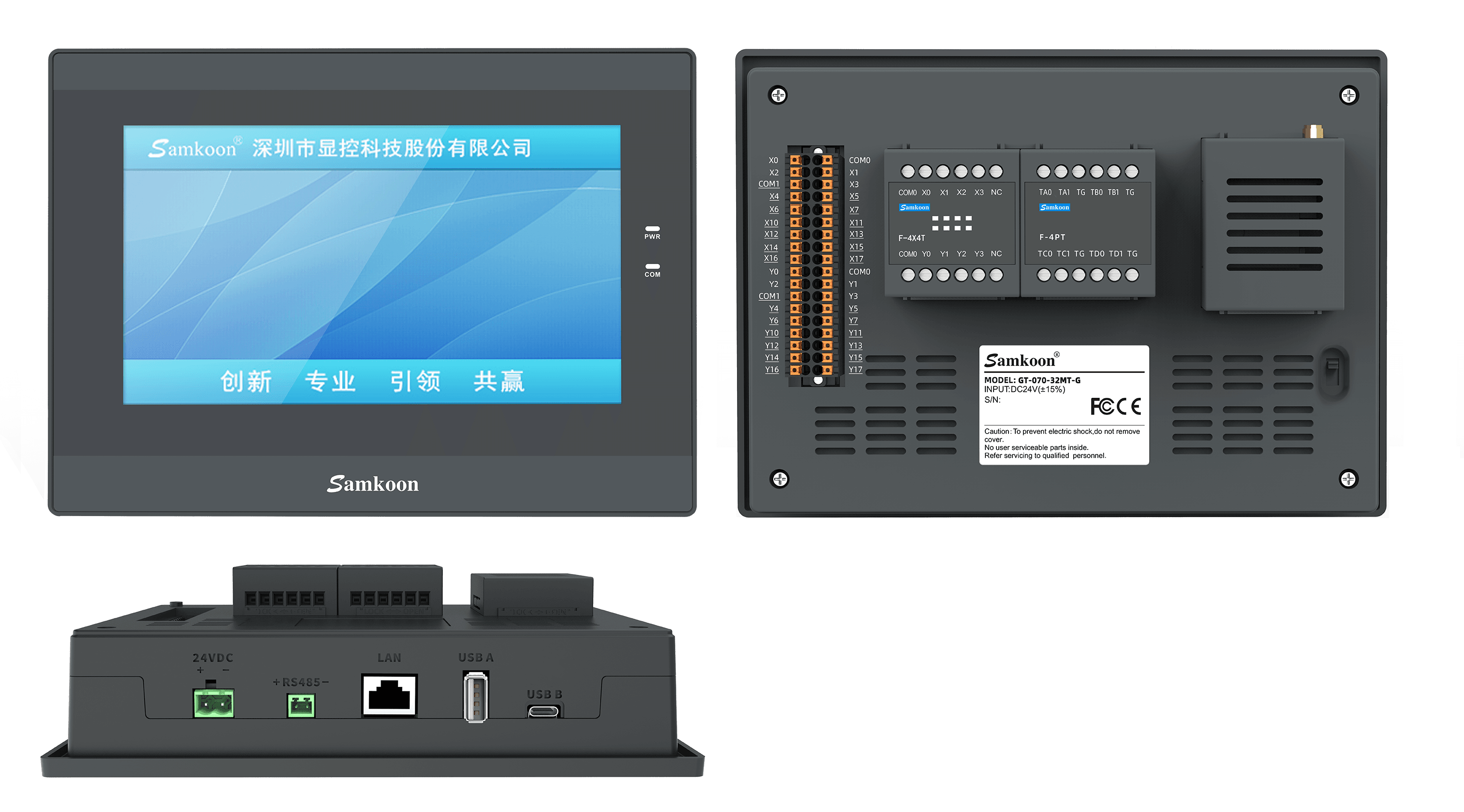
หน้าจอรุ่น GT ที่เป็น HMI + PLC ในตัวเดียวอ่านค่าอุณหภูมิจาก Thermocouple ได้ด้วยโมดูลขยาย F-4TC ในคลิปใช้หน้าจอ GT-070-32MT-G
อุปกรณ์ในคลิป
- หน้าจอ 2-in-1 รุ่น GT (GT-070-32MT-G)
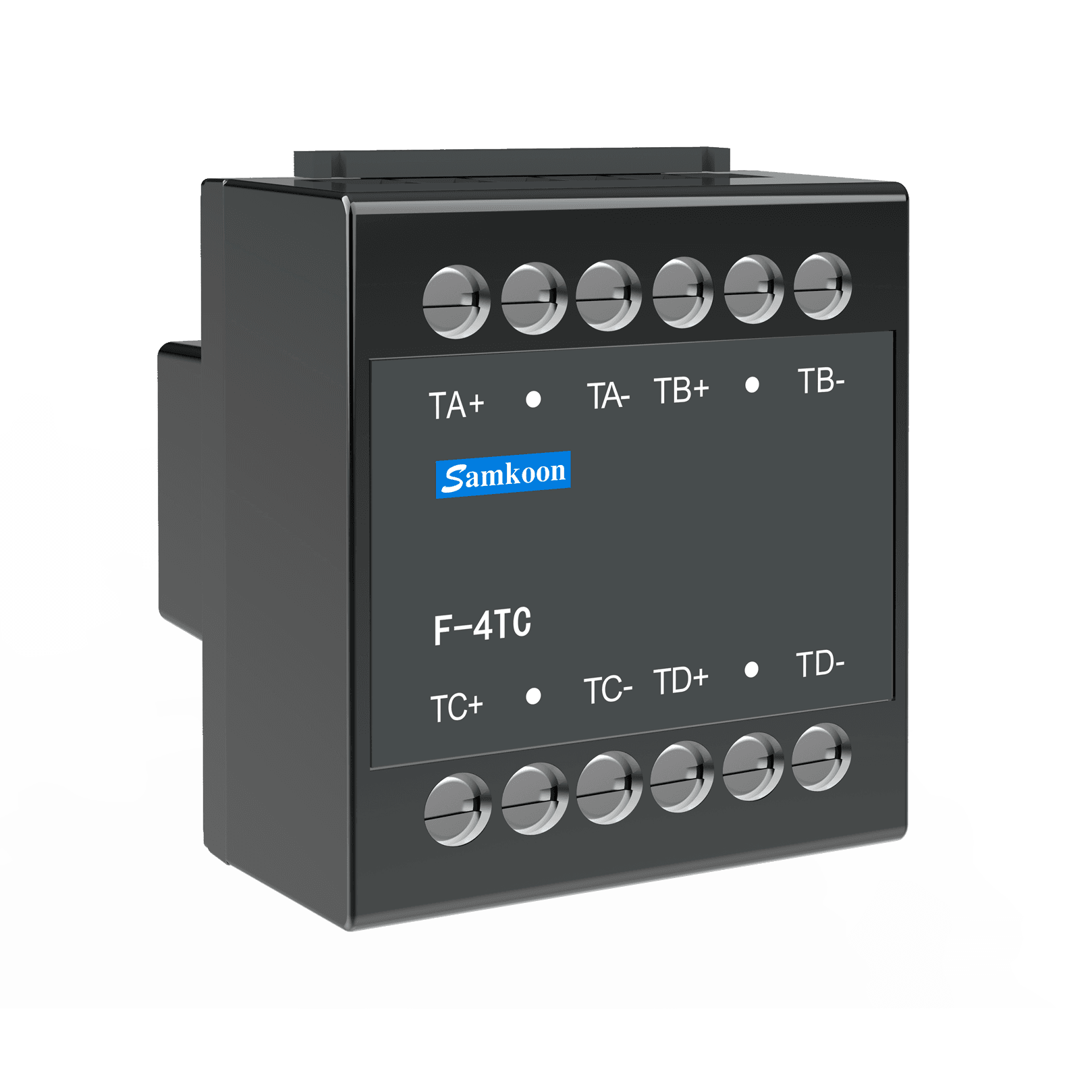
- โมดูลขยาย F-4TC (รับ Thermocouple 4 ช่อง)
- สาย Thermocouple
- สาย USB A to C สำหรับต่อคอมพิวเตอร์
- โปรแกรม SamSoar2022 (ฝั่ง PLC) และ SKTool (ฝั่งหน้าจอ)
ขั้นตอนฝั่งฮาร์ดแวร์
- จ่ายไฟ 24V ให้หน้าจอ
- ใส่โมดูล F-4TC เข้าที่ช่อง Extension ด้านหลังหน้าจอ ขยายได้มากสุด 2 โมดูล ในคลิปใช้ช่องแรก
- ต่อสาย Thermocouple เข้าขั้วบวกและลบของโมดูล
ขั้นตอนใน SamSoar2022
1. สร้างโปรเจกต์
- เปิด SamSoar2022 แล้วสร้างโปรเจกต์ใหม่
- PLC Series เลือก AIO GT Series
- PLC Core เลือกให้ตรงกับชื่อรุ่นของอุปกรณ์ ในคลิปเลือก
GT_070_32M_Cแล้วกด OK
2. ทดสอบการเชื่อมต่อ
- เสียบสาย USB A to C ระหว่าง PLC กับคอมพิวเตอร์
- ไปที่ Config > Communication Setting แล้วลองทดสอบการเชื่อมต่อ จนขึ้น Success
3. เพิ่มโมดูลใน Project Setting
- ไปที่ Config > Project Setting แล้วเลือกแท็บ Plugins
- กดช่องเพื่อเลือกชนิดโมดูลเอง หรือกด Auto detect (ในคลิปกด Auto detect)
- หน้าต่าง Expansion module and plugin detect report จะแสดงว่า CPU ตรวจพบ F-4TC ที่ Plugin K1 กด Apply
- โมดูลในช่องแรกจะได้ Address AI100 ~ AI103
4. ตั้งค่า Channel
- ดับเบิลคลิกที่โมดูล F-4TC
- เลือก Channel ที่ใช้ ในคลิปคือ AI100
- ติ๊ก Is used แล้วเลือก Mode ให้ตรงกับชนิดสาย: K-Thermo หรือ T-Thermo
- กด OK แล้วกด OK อีกครั้ง
5. Compile และ Download
Compile โปรเจกต์ แล้ว Download Config ลง CPU
6. ตรวจค่าใน Monitor
เปิด Monitor แล้วใส่ Address AI100 ในคลิปอ่านได้ 237
| ค่าที่อ่านได้ | ความหมาย |
|---|---|
| ค่าตัวเลขปกติ | อ่านค่าได้ ปกติ |
-32768 | ยังไม่มีสัญญาณ Thermocouple |
0 | ยังไม่ได้ Config เปิดใช้งาน Channel นั้น (ลืมติ๊ก Is used) |
แสดงค่าบนหน้าจอด้วย SKTool
- ใน SKTool เลือก Series เป็น GT และเลือก Model ให้ถูกต้อง
- ข้อมูลของ CPU อยู่ที่ Internal controller ใต้ COM2 โดย Default
- สร้างตัวแสดงผลค่า AI100 บนหน้าจอ
เมื่อ Download แล้ว หน้าจอจะแสดงค่าอุณหภูมิจาก Thermocouple ได้ (ในคลิปแสดง 26.1)
บทถัดไป
วิธีย้ายค่าจาก HMI ไปที่ PLC (2-in-1)
มีคำถาม? ติดต่อทีมงาน