


HMIเริ่มต้น · Beginner1 นาที
แสดงชื่อผู้ใช้งาน Login
วิธีแสดงชื่อ Username ของคนที่ Login อยู่บนหน้าจอ HMI Samkoon ด้วย ASCII Display ที่ Monitor Address LW60074 พร้อมตั้งค่า User Password และสร้างปุ่ม Login ด้วย Function Button ฟังก์ชัน User Log
ชื่อของผู้ใช้ที่ Login อยู่เก็บไว้ที่ LW60074 วาง ASCII Display ที่อ่าน Address นี้ไว้บนหน้าจอ แล้วสร้างปุ่ม Login ด้วย Function Button ฟังก์ชัน User Log ก็จะเห็นชื่อคนที่ Login ขึ้นมา
อัพเดทล่าสุด: 26 ตุลาคม 2569
เป้าหมาย
ให้หน้าจอ HMI แสดงชื่อ Username ของคนที่ Login อยู่ในขณะนั้น
ขั้นตอนที่ 1: กำหนดผู้ใช้งานใน User Password
- ใน SKTool เปิด HMI Parameter Setting แล้วไปที่แท็บ User Password
- หน้านี้ใช้กำหนดจำนวนผู้ใช้งานและสิทธิ์การเข้าถึง ติ๊ก Use ให้ผู้ใช้แต่ละคนที่ต้องการ
- ใส่ Username และ Password และติ๊กระดับสิทธิ์ (1–8) ของแต่ละคน
ในคลิปเปิดผู้ใช้ 2 คน:
| User | Username | Password | ระดับสิทธิ์ |
|---|---|---|---|
| User 1 | admin | 1111 | 1 |
| User 2 | operator | 2222 | 2 |
ขั้นตอนที่ 2: วาง ASCII Display ที่ LW60074
- สร้าง ASCII Display จาก Function elements
- ตั้ง Monitor Address เป็น
LW60074ซึ่งเป็น Address ที่เก็บชื่อผู้ใช้งานที่ Login อยู่ - เพิ่มจำนวนตัวอักษรในช่อง Total ให้พอกับความยาวชื่อ (ในคลิปตั้งเป็น 11) และปรับ Font Size ตามต้องการ
- วางไว้บนหน้าจอในตำแหน่งที่ต้องการ
ขั้นตอนที่ 3: สร้างปุ่ม Login
อย่าลืมสร้างปุ่มให้ผู้ใช้ Login ด้วย
- สร้าง Function Button
- ในช่อง Function เลือก User Log
- กด Ok แล้ววางปุ่มบนหน้าจอ
ขั้นตอนที่ 4: ทดสอบ
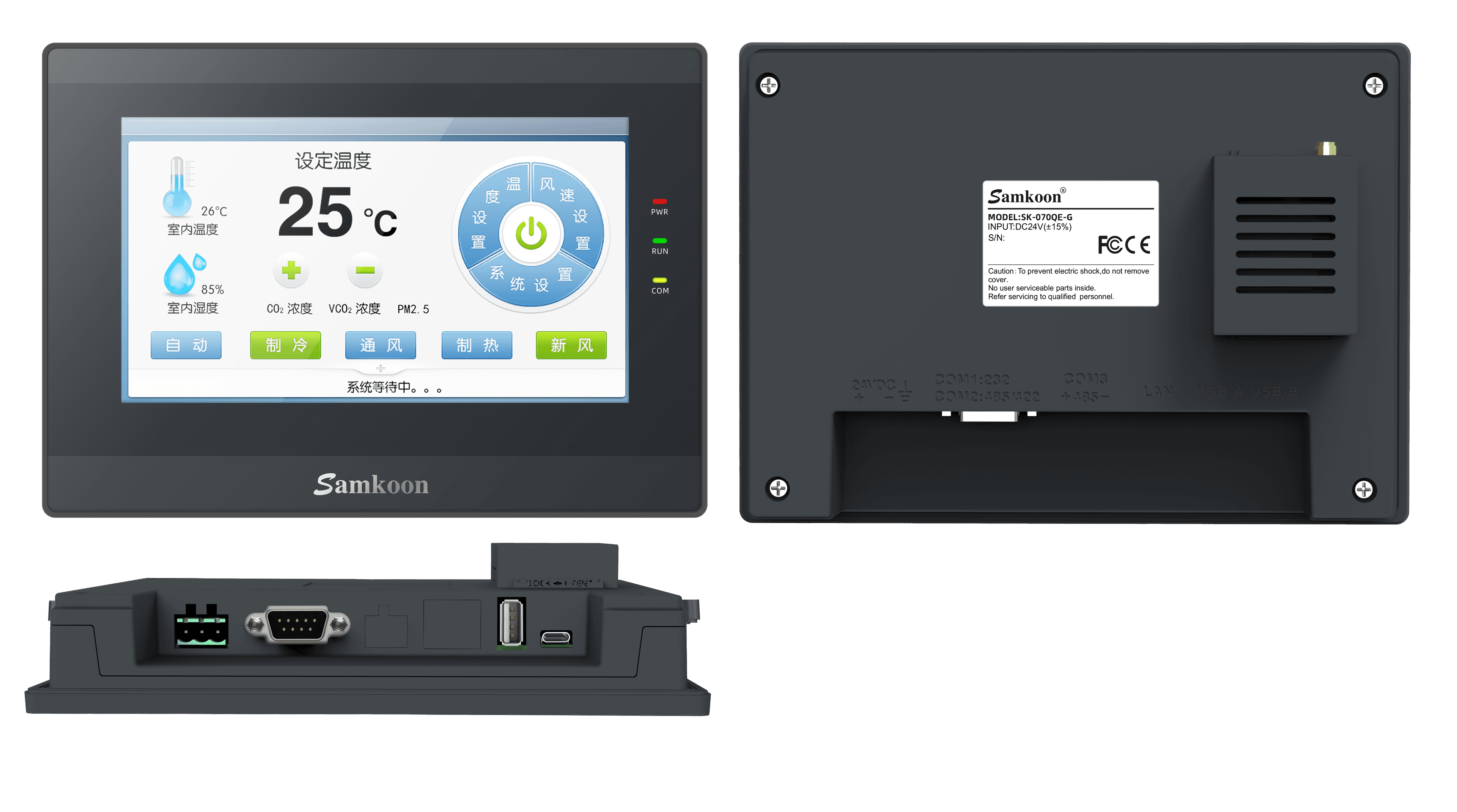
Download โปรแกรมลงหน้าจอ (ในคลิปใช้ SK-070QE-G) กดปุ่ม Login แล้วเข้าระบบด้วยผู้ใช้งานที่สร้างไว้ ชื่อผู้ใช้จะแสดงขึ้นมาใน ASCII Display
บทถัดไป
วิธีปิดเสียงเวลากดหน้าจอ HMI | ตั้งค่า Touch sound
1 นาทีเริ่มต้น · Beginner
กลับ
มีคำถาม? ติดต่อทีมงาน