


ตั้งค่า HMI ให้กดปุ่มอัตโนมัติตามเวลา
ใช้ Schedule Table ใน SKTool ให้หน้าจอ HMI Samkoon เขียนค่าลง Address เองตามวันเวลาที่กำหนด เช่นสั่ง LB0 ติดตอนเช้าและดับตอนเย็น พร้อมตั้ง Download system clock to HMI ให้เวลาหน้าจอตรงกับคอมพิวเตอร์
เปิด Schedule Table ใน SKTool กด New ตั้งเวลาและวันที่ในแท็บ Time limit แล้วในแท็บ General ระบุ Address (เช่น LB0) กับค่าที่จะเขียน 1 = ติด 0 = ดับ สร้างอีกรายการสำหรับเวลาดับ และติ๊ก Download system clock to HMI ให้เวลาหน้าจอตรงกับคอมพิวเตอร์
อัพเดทล่าสุด: 26 ตุลาคม 2569
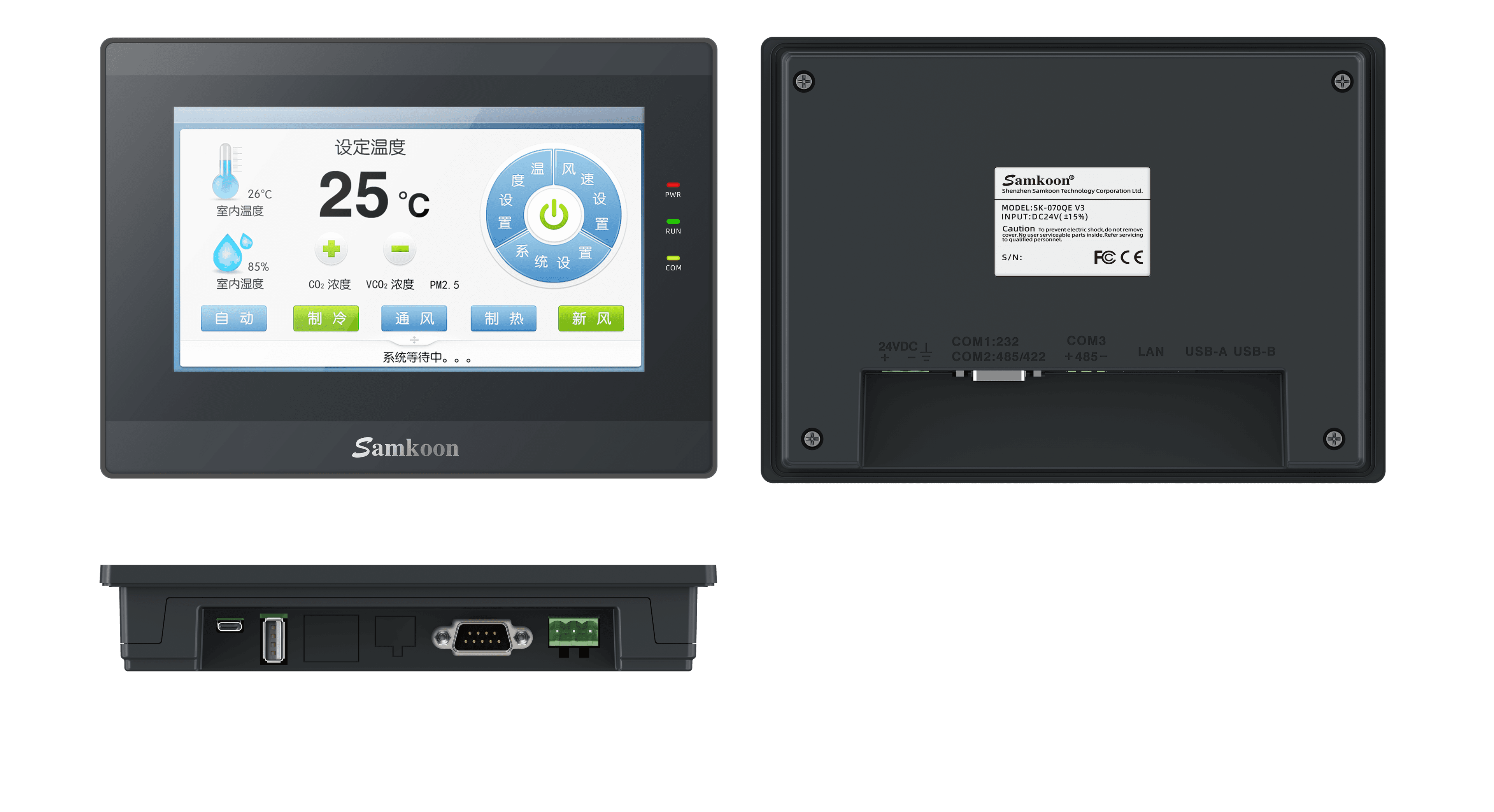
ให้หน้าจอกดปุ่มเองตามวันเวลา
ปกติผู้ใช้งานต้องเป็นคนกดปุ่มบนหน้าจอ HMI เอง แต่ถ้าต้องการให้หน้าจอกดปุ่มเองตามวันเวลาที่กำหนด ใช้ Schedule Table ใน SKTool ได้
ขั้นตอนที่ 1: ให้เวลาหน้าจอตรงกับคอมพิวเตอร์
- เปิดโปรเจคใน SKTool
- ทางซ้ายหา Clock แล้วดับเบิลคลิกเปิด
- ติ๊ก Download system clock to HMI เวลาของหน้าจอจะตรงกับเครื่องคอมพิวเตอร์
ขั้นตอนที่ 2: สร้างรายการเปิด
- ในแผนผังโปรเจคหา Schedule Table แล้วเปิดขึ้นมา
- กด New
- แท็บ Time limit: กำหนดเวลา Start และติ๊กวันในสัปดาห์ที่ต้องการให้ทำงาน
- กลับมาที่แท็บ General ส่วน Target address
- Address Type: เลือกตามชนิดข้อมูล เป็น Coil (bool) หรือข้อมูล 16-bit
- Address: ในคลิปใช้ Coil
LB0เป็นตัวอย่าง
- ส่วน Write operation ใส่ค่าที่ต้องการเขียน ถ้าเป็น Boolean ใส่
1= ติด - กด OK
ขั้นตอนที่ 3: สร้างรายการปิด
- กด New อีกครั้ง
- ใส่เวลาที่ต้องการให้ดับ
- ค่าที่จะเขียน แทนที่จะเป็น 1 ให้ใส่
0= ดับ - กด OK แล้ว OK
ขั้นตอนที่ 4: ดาวน์โหลด
ดาวน์โหลดโปรแกรมลงหน้าจอ เมื่อถึงเวลาที่ตั้งไว้หน้าจอจะเขียนค่าลง Address เอง ในคลิปตั้งเวลาเปิดไว้ 11:00:00 พอนาฬิกาหน้าจอเดินจาก 10:59:58 ผ่าน 11:00 ปุ่ม LB0 ก็ติดขึ้นเอง
บทถัดไป
ควบคุม HMI Screen จาก Script
มีคำถาม? ติดต่อทีมงาน