


วิธีใช้ Modbus Poll จำลอง Modbus Master ทดสอบ PLC
สอนใช้ Modbus Poll ทำให้คอมพิวเตอร์เป็น Modbus Master ต่อ USB-RS485 เข้า Samkoon PLC ตั้งค่า Connection Setup อ่าน/เขียน Y, M, D ด้วย Read/Write Definition และดู Tx/Rx ใน Communication Traffic
Modbus Poll ทำให้คอมพิวเตอร์เป็น Modbus Master เพื่อทดสอบอุปกรณ์ Slave อย่าง PLC ได้โดยไม่ต้องใช้ PLC ตัวที่สองเป็น Master ในคลิปต่อ USB-RS485 เข้าขา 485A/485B ของ Samkoon PLC ตั้ง 9600, 8, None, 1 ให้ตรงกับ PLC แล้วอ่าน Y0 ที่ 10000, M0 ที่ 30000 และ D0 ที่ 40000 ตามตาราง Modbus ของ Samkoon
อัพเดทล่าสุด: 26 ตุลาคม 2569
Modbus Poll คืออะไร
Modbus Poll เป็นโปรแกรม Modbus Master Simulator บน Windows ทำให้คอมพิวเตอร์ทำหน้าที่เป็น Modbus Master ใช้ทดสอบอุปกรณ์ที่เป็น Modbus Slave เช่น PLC, HMI, Sensor, Inverter หรือ Servo Drive ได้โดยไม่ต้องหา PLC อีกตัวมาเป็น Master
สิ่งที่ Modbus Poll ทำได้ (จากสไลด์ในคลิป)
- จำลองเป็น Modbus Master เพื่อทดสอบอุปกรณ์ Modbus Slave
- เปลี่ยนค่าใน Register ของอุปกรณ์ Slave
- Log ข้อมูลจากอุปกรณ์ Modbus
- ดู Communication Traffic ที่วิ่งระหว่างอุปกรณ์แบบ Real-time
- รองรับ Modbus RTU (อนุกรม) และ Modbus TCP/IP
1. ดาวน์โหลดโปรแกรม
ดาวน์โหลดได้ที่ modbustools.com (Witte Software) ในคลิปเป็น Modbus Poll version 11 มีให้เลือก 64-bit, ARM64 และ 32-bit
ตัวทดลองจำกัดการเชื่อมต่อครั้งละ 10 นาที ครบแล้วจะตัดการเชื่อมต่อจนกว่าจะเปิดโปรแกรมใหม่ และหลังจาก 30 วันจะเชื่อมต่อไม่ได้ ถ้าใช้งานต่อเนื่องให้ซื้อไลเซนส์
2. ต่อคอมพิวเตอร์เข้ากับ PLC
การทดสอบแบบ Modbus RTU ต้องมีตัวแปลง USB to RS485 (ในคลิปเป็นชิป CH340) ทำหน้าที่แปลงสัญญาณ RS485 เป็น USB ให้คอมพิวเตอร์อ่านข้อมูลบนสาย 2 เส้นได้
- ต่อ A ของตัวแปลงเข้า 485A ของ PLC
- ต่อ B ของตัวแปลงเข้า 485B ของ PLC
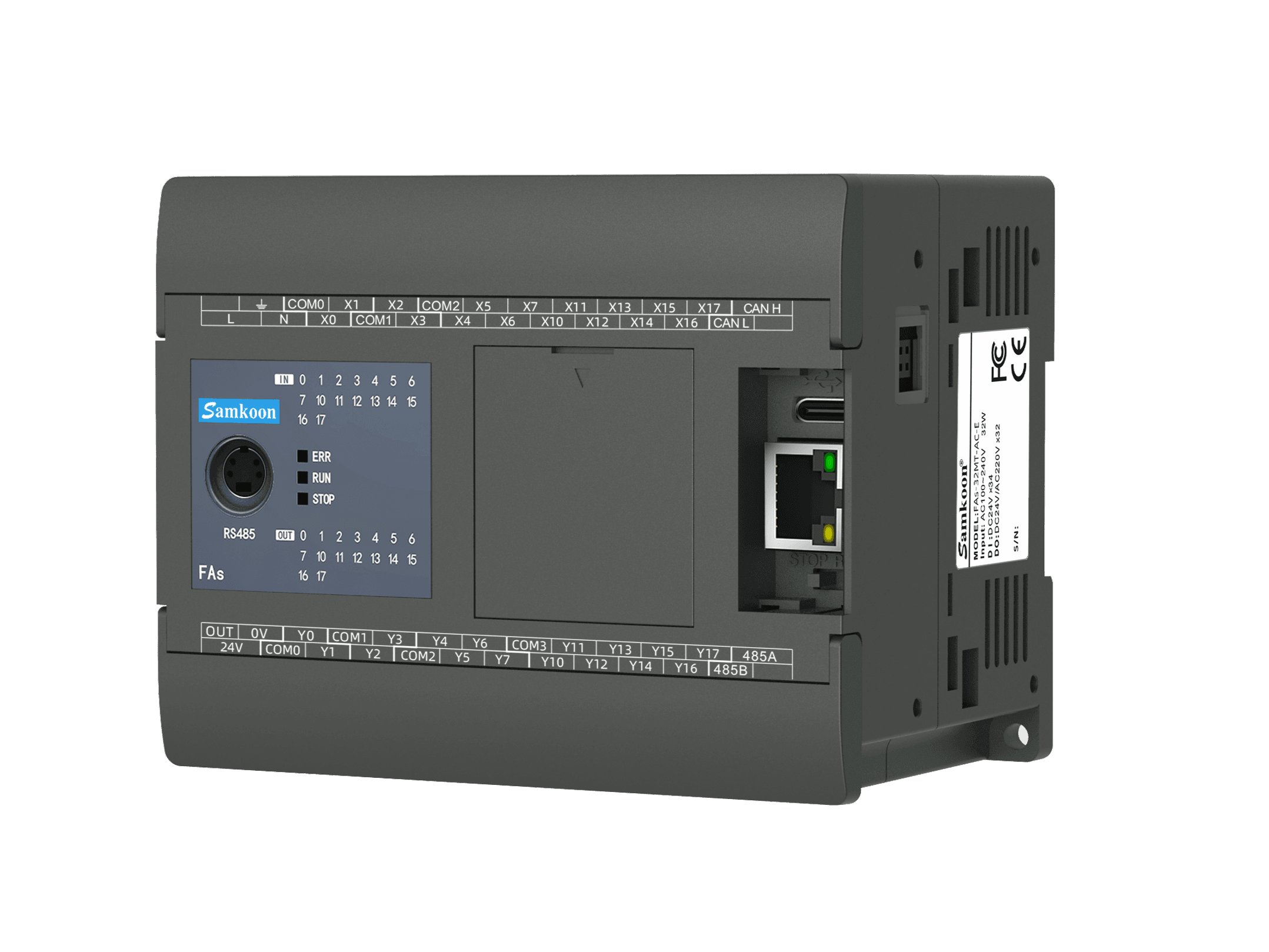
- บน Samkoon PLC ตระกูล FAs ขั้ว 485A / 485B อยู่ที่แถวขั้วล่างด้านขวา
เสียบตัวแปลงเข้าคอมพิวเตอร์แล้วเปิด Device Manager → Ports (COM & LPT) เพื่อดูว่าได้ COM หมายเลขอะไร
3. ตั้งค่า Connection Setup
เปิด Modbus Poll แล้วไปที่เมนู Connection → Connect
| ช่อง | ค่าในคลิป | หมายเหตุ |
|---|---|---|
| Connection | Serial Port | มี Modbus TCP/IP, Modbus UDP/IP และ RTU/ASCII Over TCP/IP ให้เลือกด้วย |
| Serial Settings | USB-SERIAL CH340 (COM3) | เลือกพอร์ตที่เจอใน Device Manager |
| Baud / Data bits / Parity / Stop Bit | 9600 Baud, 8 Data bits, None Parity, 1 Stop Bit | ต้องตรงกับอุปกรณ์ |
| Mode | RTU | |
| Response Timeout | 1000 ms | ค่า Default เพียงพอแล้ว |
| Delay Between Polls | 20 ms | ค่า Default ถ้าอุปกรณ์ส่งข้อมูลชุดใหญ่ให้เพิ่มค่านี้ |
ค่าทั้งหมดต้องตรงกับ Communication Parameter ของ PLC ถ้าไม่ตรงกันการสื่อสารจะไม่เกิดขึ้น ในคลิปใช้ค่า Default ของ Samkoon PLC ตามหน้า Project Setting → Communication → COM 1(485) ใน SamSoar2022 คือ Baudrate 9600, Databits 8, Stopbits 1, Checkcode NONE, Station number 1 และ Protocol เป็น Modbus slave โดย Station number คือ Slave ID ที่ต้องใส่ใน Modbus Poll
- Response Timeout คือเวลาที่ Master รอคำตอบจาก Slave ก่อนตัดคำขอนั้นทิ้ง
- Delay Between Polls คือช่วงเวลาระหว่างการส่งคำขอแต่ละรอบ
4. เปิดหน้าต่างอ่านข้อมูล
กด File → New เพื่อเปิดหน้าต่างแสดง Address และค่าของข้อมูล เปิดได้หลายหน้าต่างพร้อมกันเพื่อดู Coil และ Data Register ไปพร้อมกัน แล้วใช้เมนู Window → Tile จัดเรียงหน้าต่าง
หน้าต่างที่เปิดใหม่จะขึ้น Illegal Data Address สีแดง เพราะค่าเริ่มต้นคืออ่าน Function 03 ที่ Address 0 ซึ่งไม่มีใน Samkoon PLC ก่อนอ่านจึงต้องรู้ว่าข้อมูลที่ต้องการอยู่ที่ Address ไหน โดยดูจากคู่มือของผู้ผลิตอุปกรณ์
ตาราง Modbus ของ Samkoon PLC (ส่วนที่ใช้ในคลิป)
| ข้อมูล | ช่วง | ฟังก์ชันอ่าน | ฟังก์ชันเขียน | ตำแหน่งข้อมูล |
|---|---|---|---|---|
| X | 0~127 | 0x01/0x02 | 0x05 | 0 |
| Y | 0~127 | 0x01 | 0x05/0x0f | 10000 |
| M | 0~8191 | 0x01 | 0x05/0x0f | 30000 |
| D | 0~8191 | 0x03/0x04 | 0x06/0x10 | 40000 |
ตารางเต็มทุกประเภทอยู่ในรูปตาราง Modbus Address ของหน้าสินค้า PLC เช่น FAs-32MT-AC-E
5. อ่าน/เขียน Output Y
เลือกหน้าต่างแล้วกด Setup → Read/Write Definition
Slave ID: 1
Function: 01 Read Coils (0x)
Address: 10000
Quantity: 16
Scan Rate: 1000 ms
Rows: 20
Display: Signed
PLC ในคลิปมี Output 16 จุด จึงอ่าน Address 10000 ถึง 10015 ส่วน Display เลือกเป็น Hex หรือ Binary แทน Signed ได้ และเปลี่ยนทีหลังได้
กด OK แล้วถ้าไม่มี Error ขึ้น ตัวเลข Tx (จำนวนคำขอที่ส่งไป) จะเพิ่มขึ้นเรื่อยๆ ขณะที่ Err ไม่เพิ่ม แปลว่าอ่านข้อมูลได้ปกติ
- ช่อง Alias ทางซ้ายพิมพ์ชื่อกำกับได้ ในคลิปพิมพ์ Y0, Y1 ไล่ไปจนถึง Y17 ซึ่งเป็น Output ตัวสุดท้ายของ PLC ที่มี 16 Output
- ดับเบิลคลิก ที่ช่องค่าเพื่อสั่ง Coil เป็น On หรือ Off ค่าที่แสดงอาจช้าไปเล็กน้อย เพราะต้องรออ่านค่ากลับมาจาก Slave ก่อน
Address นับจาก 0 — Modbus Poll แสดง Address แบบ Protocol Addresses (Base 0) อยู่แล้ว (เมนู Display) ซึ่งนับจาก 0 ตรงกับตาราง Modbus ของ Samkoon ใส่ตัวเลขในตารางได้ตรงๆ ถ้าเลือก PLC Addresses (Base 1) จะเป็นแค่การแสดงผลที่เริ่มจาก 1 คลิปแนะนำให้ใช้ Protocol Address ตามหลักของ Modbus
เลข Y เป็นฐาน 8
ส่วนนี้ไม่ได้อธิบายในคลิป แต่ควรรู้ไว้เมื่อพิมพ์ Alias: Samkoon นับ X/Y เป็นเลขฐาน 8 (Y0–Y7 แล้วต่อด้วย Y10–Y17 ไม่มี Y8/Y9) Output 16 จุดจึงเป็น Y0–Y17
Address 10000 → Y0
Address 10007 → Y7
Address 10008 → Y10
Address 10015 → Y17
6. อ่าน/เขียน M และ D
Relay ภายใน M ใช้ Function เดียวกับ Y แต่เริ่มที่ 30000
Function: 01 Read Coils (0x)
Address: 30000
Quantity: 10   (M0 ถึง M9)
Data Register D เป็นข้อมูล 16 bit อ่านด้วย Function 03 (Read Holding Registers) หรือ 04 (Read Input Registers) เริ่มที่ 40000
Function: 03 Read Holding Registers (4x)
Address: 40000
Quantity: 10   (D0 ถึง D9)
ในคลิปลองเขียน D0 = 123 และ D9 = 456 จาก Modbus Poll
7. ตรวจผลกับ PLC
เปิด SamSoar2022 (โปรแกรมเขียน PLC ของ Samkoon ดาวน์โหลดฟรี) ซึ่งในคลิปต่อกับ PLC ผ่านสาย LAN อยู่ในวงแลนเดียวกับคอมพิวเตอร์ แล้วเปิด Monitor ดูค่า
- D0 = 123 และ D9 = 456 ตรงกับที่เขียนจาก Modbus Poll
- M0 เป็น On ตามที่สั่ง
- สั่ง M0 เป็น Off จาก SamSoar2022 ค่าในหน้าต่าง Modbus Poll ก็เปลี่ยนเป็น Off ตาม
แปลว่าสื่อสารกับ Slave ตัวนี้ได้ปกติทั้งอ่านและเขียน
8. ดูข้อมูลบนสายด้วย Communication Traffic
ไปที่ Display → Communication... หน้าต่าง Communication Traffic จะแสดง Data Frame ดิบที่วิ่งบนสาย RS485 แบบ Real-time ทั้งคำขอจาก Master (คอมพิวเตอร์) และคำตอบจาก PLC ช่วยหาปัญหาหรือ Debug การสื่อสารได้ ถ้าเปิดหลายหน้าต่างอ่านพร้อมกันจะดูยาก ในคลิปปิดให้เหลือหน้าต่างอ่าน Y อย่างเดียว
แต่ละรอบจะส่งหนึ่งชุด (Tx) และรับหนึ่งชุด (Rx) ตัวอย่างจากหน้าจอในคลิป
Tx: 01 01 27 10 00 10 36 B7
Rx: 01 01 02 03 80 B8 AC01= Slave ID 1,01= Function Code 01 (Read Coils)27 10= Address 10000 (0x2710),00 10= จำนวน 16 Coil- ใน Rx
02= ข้อมูล 2 byte ตามด้วยสถานะ Coil ทั้ง 16 ตัว ส่วน 2 byte สุดท้ายของแต่ละชุดคือ CRC
เมื่อสั่ง Y ทุกตัวเป็น Off (รวม Y ตัวสุดท้าย) หน้าตาของ Rx จะเปลี่ยนตาม ในคลิปเห็นบรรทัด Function 05 (Write Single Coil) ที่ส่งไป แล้ว Rx กลายเป็น 01 01 02 00 00 B9 FC
สรุป
Modbus Poll ทำให้คอมพิวเตอร์เป็น Modbus Master ใช้ทดสอบอุปกรณ์ Slave ได้ง่ายกว่าการใช้ PLC เป็น Master ขั้นตอนคือ ต่อ USB-RS485 เข้า A/B ตั้ง Connection Setup ให้ตรงกับอุปกรณ์ แล้วกำหนด Function และ Address ใน Read/Write Definition ตามตาราง Modbus ของผู้ผลิต สำหรับ Samkoon PLC คือ Y = 10000, M = 30000, D = 40000 และใช้ Communication Traffic ดู Data Frame จริงเมื่อต้อง Debug
บทถัดไป
Modbus RTU Simulator ออนไลน์ — จำลอง Master/Slave ฟรีในเบราว์เซอร์
คำถามที่พบบ่อย
- Modbus Poll ใช้ฟรีได้ไหม
- ดาวน์โหลดได้จาก modbustools.com ตัวทดลองเชื่อมต่อได้ครั้งละ 10 นาทีแล้วจะตัดการเชื่อมต่อ ต้องเปิดโปรแกรมใหม่ และหลังจาก 30 วันจะเชื่อมต่อไม่ได้อีก ถ้าใช้งานจริงต้องซื้อไลเซนส์
- ต่อ Modbus Poll กับ Samkoon PLC ผ่าน RS485 ต้องใช้อะไร
- ใช้ตัวแปลง USB to RS485 ต่อ A เข้า 485A และ B เข้า 485B ของ PLC หาเลข COM ใน Device Manager แล้วใน Connection Setup เลือก Serial Port ตั้ง Baud Rate, Data bits, Parity, Stop Bit ให้ตรงกับ PLC (ค่า Default ของ Samkoon คือ 9600, 8, None, 1 และ Station number 1)
- ทำไมเปิดหน้าต่างใหม่แล้วขึ้น Illegal Data Address
- หน้าต่างใหม่ของ Modbus Poll อ่าน Function 03 ที่ Address 0 เป็นค่าเริ่มต้น ซึ่งไม่มีอยู่ใน Samkoon PLC ต้องเข้า Setup → Read/Write Definition แล้วใส่ Function และ Address ตามตาราง Modbus ของอุปกรณ์ เช่น D0 = 40000
มีคำถาม? ติดต่อทีมงาน