


1 PLC หลาย HMI
วิธีใช้หน้าจอ HMI Samkoon หลายตัวควบคุม PLC ตัวเดียวผ่านสาย LAN ต่อทุกอุปกรณ์เข้า Hub เดียวกัน ตั้ง IP ให้อยู่วงเดียวกัน ระบุ IP และ Port ของ PLC ใน SKTool แล้วทดสอบด้วย Ping
ต่อสาย LAN ของ PLC และ HMI ทุกตัวเข้า Hub เดียวกัน ตั้ง IP ทุกอุปกรณ์ให้อยู่วงเดียวกันแต่ไม่ซ้ำกัน (ในคลิป PLC 192.168.1.200 Port 2000, HMI 192.168.1.100 และ .101) แล้วในแท็บ Parameter ของ Link Ethernet ใน SKTool ระบุ IP และ Port ของ PLC
อัพเดทล่าสุด: 26 ตุลาคม 2569
แนวคิด
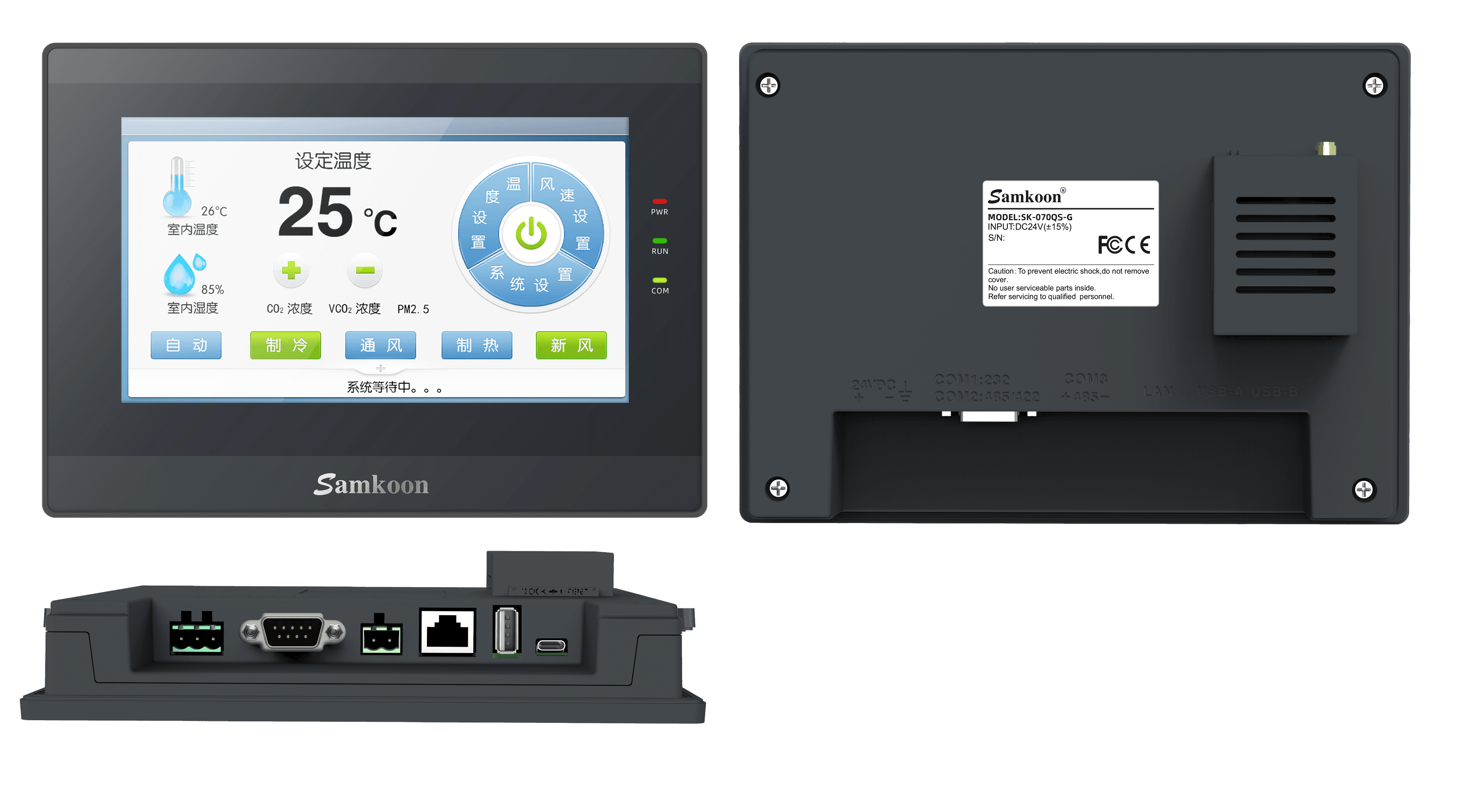
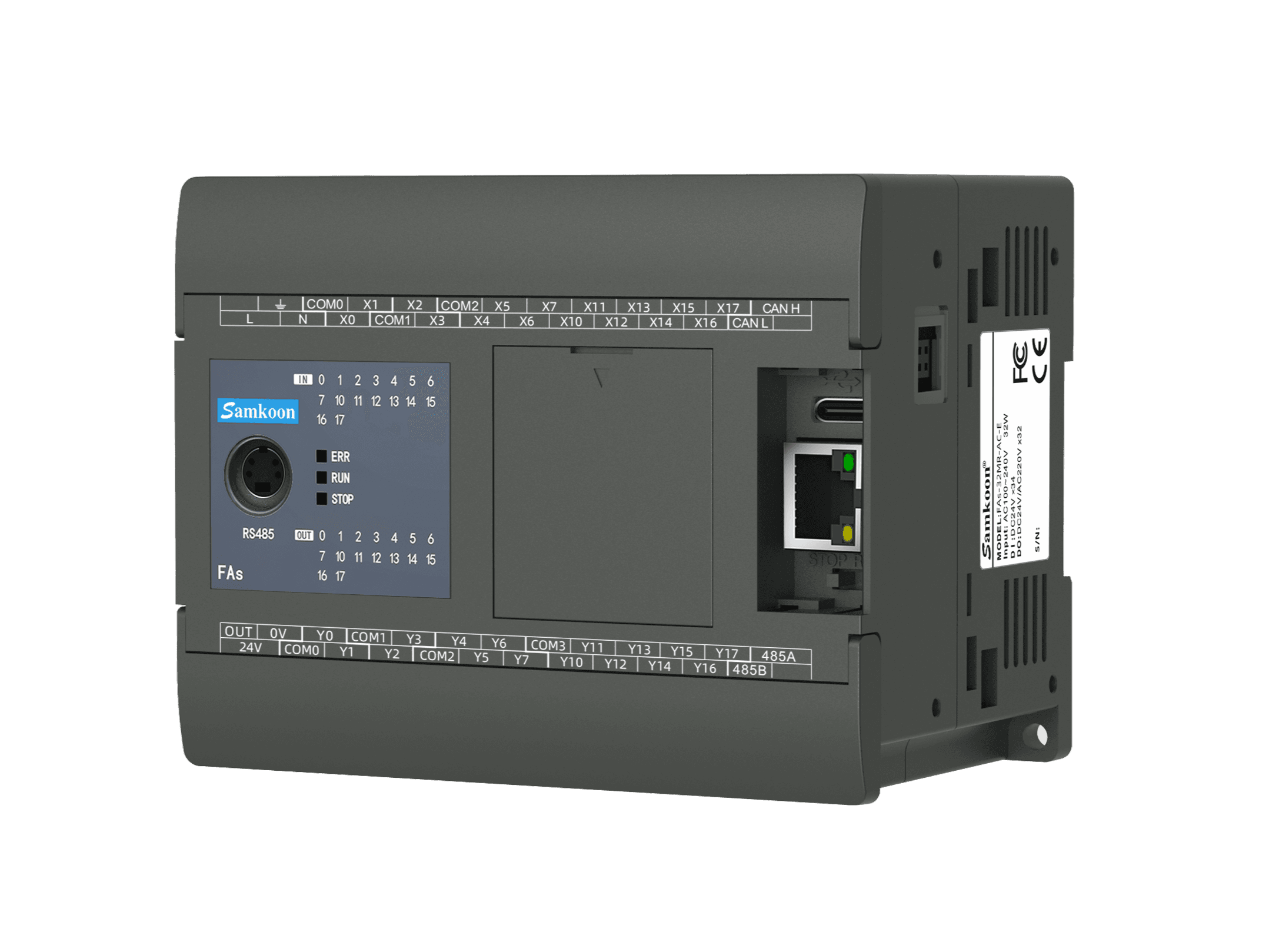
ใช้ HMI หลายตัวควบคุม PLC ตัวเดียวได้ผ่านสาย LAN โดยต่อสายทุกอุปกรณ์เข้า Hub ร่วมกัน และกำหนด IP ของทุกอุปกรณ์ให้อยู่ใน วง LAN เดียวกัน (ในคลิปใช้ PLC ซีรีส์ FAs กับหน้าจอ 7 นิ้ว 2 ตัว)
| อุปกรณ์ | IP ในคลิป |
|---|---|
| PLC | 192.168.1.200 (Slave Port 2000) |
| HMI ตัวที่ 1 | 192.168.1.100 |
| HMI ตัวที่ 2 | 192.168.1.101 |
ขั้นตอนที่ 1: ตั้งค่า PLC (SamSoar2022)
- ไปที่ Config → Project Setting → Communication → แท็บ Net
- ดู Local IP ในคลิปปล่อยเป็นค่า Default คือ
192.168.1.200(Subnet mask 255.255.255.0) - Slave Port เป็น
2000และติ๊ก Protocol TCP/IP slave
ขั้นตอนที่ 2: ตั้งค่า HMI ตัวที่ 1 (SKTool)
- หลังจากสร้าง Link ที่ Ethernet แล้ว ดับเบิลคลิกเปิด Link นั้น
- แท็บ General ติ๊ก HMI IP แล้วกำหนด Ip เป็น
192.168.1.100Subnet mask255.255.255.0 - อย่าลืมไปที่แท็บ Parameter ส่วน Connected equipment ip ระบุ IP Address ของ PLC เป็น
192.168.1.200และ Port number2000 - กด ok
ขั้นตอนที่ 3: ตั้งค่า HMI ตัวที่ 2
ทำแบบเดียวกับตัวที่ 1 แต่เปลี่ยน HMI IP เป็น 192.168.1.101 ส่วนแท็บ Parameter ยังชี้ไปที่ PLC 192.168.1.200 Port 2000 เหมือนเดิม
ขั้นตอนที่ 4: ดาวน์โหลดและทดสอบ
- ดาวน์โหลดโปรแกรมลง PLC และ HMI ทั้งสองตัว
- Ping ทดสอบทีละตัว: PLC (
ping 192.168.1.200), HMI ตัวที่ 1 (ping 192.168.1.100), HMI ตัวที่ 2 (ping 192.168.1.101)
ถ้า Ping แล้วไม่มี Reply กลับมา ลองปิดเปิดอุปกรณ์ใหม่ หรือกดปุ่ม Function (Network settings) บนหน้าจอ แล้วที่หน้า State(Linked) ตั้งให้ใช้ Ethernet
จากนั้นลองกดปุ่มจากหน้าจอทั้งสองตัวเพื่อทดสอบการควบคุม PLC
บทถัดไป
วิธีเชื่อมต่อ HMI สองเครื่องผ่าน Modbus TCP/IP แบบ Step by Step
มีคำถาม? ติดต่อทีมงาน