


1 HMI หลาย PLC ผ่านสาย LAN: แบบ Built-in และ Modbus TCP/IP
ต่อหน้าจอ Samkoon 1 ตัวกับ Samkoon PLC 2 ตัวผ่าน Switch ตั้ง IP ให้หน้าจอและ PLC แล้วสร้าง Link ใน SKTool ได้ 2 แบบ คือโปรโตคอล SamFGs(TCP/IP) ของ Samkoon และ Modbus Master TCP/IP แบบ Extended Mode
ตั้ง IP ให้หน้าจอ (192.168.1.99) และ PLC (192.168.1.100, .101 Port 2000) ให้อยู่วงเดียวกันผ่าน Switch แล้วใน SKTool สร้าง Link Ethernet ได้ 2 แบบ คือ SamFGs(TCP/IP) หนึ่ง Link ต่อ PLC หนึ่งตัวสำหรับ Samkoon กับ Samkoon หรือ Modbus Master TCPIP แบบ Extended Mode ที่ใส่ PLC หลายตัวในแท็บ IP setting แล้วแยกด้วย Station
อัพเดทล่าสุด: 11 พฤศจิกายน 2569
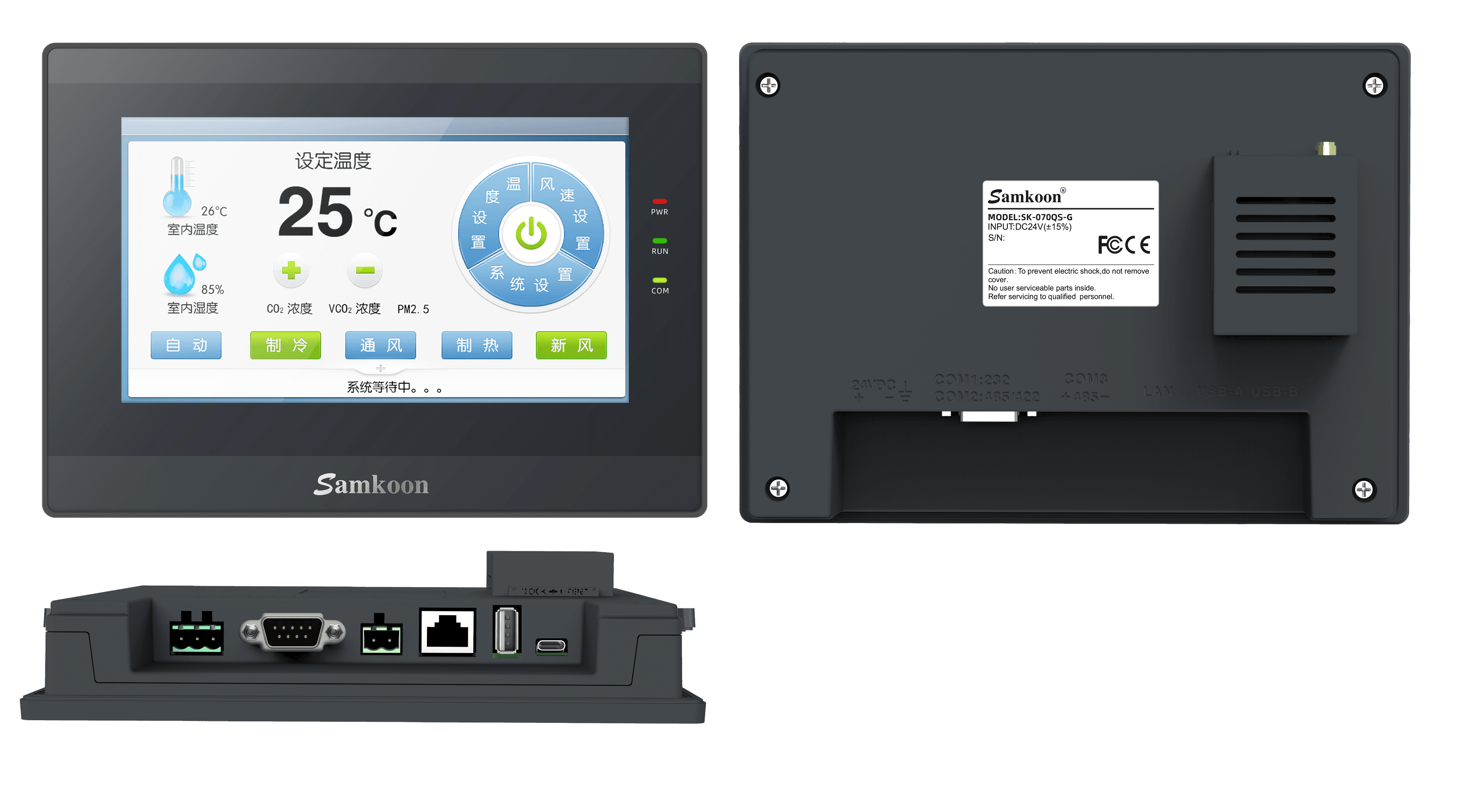
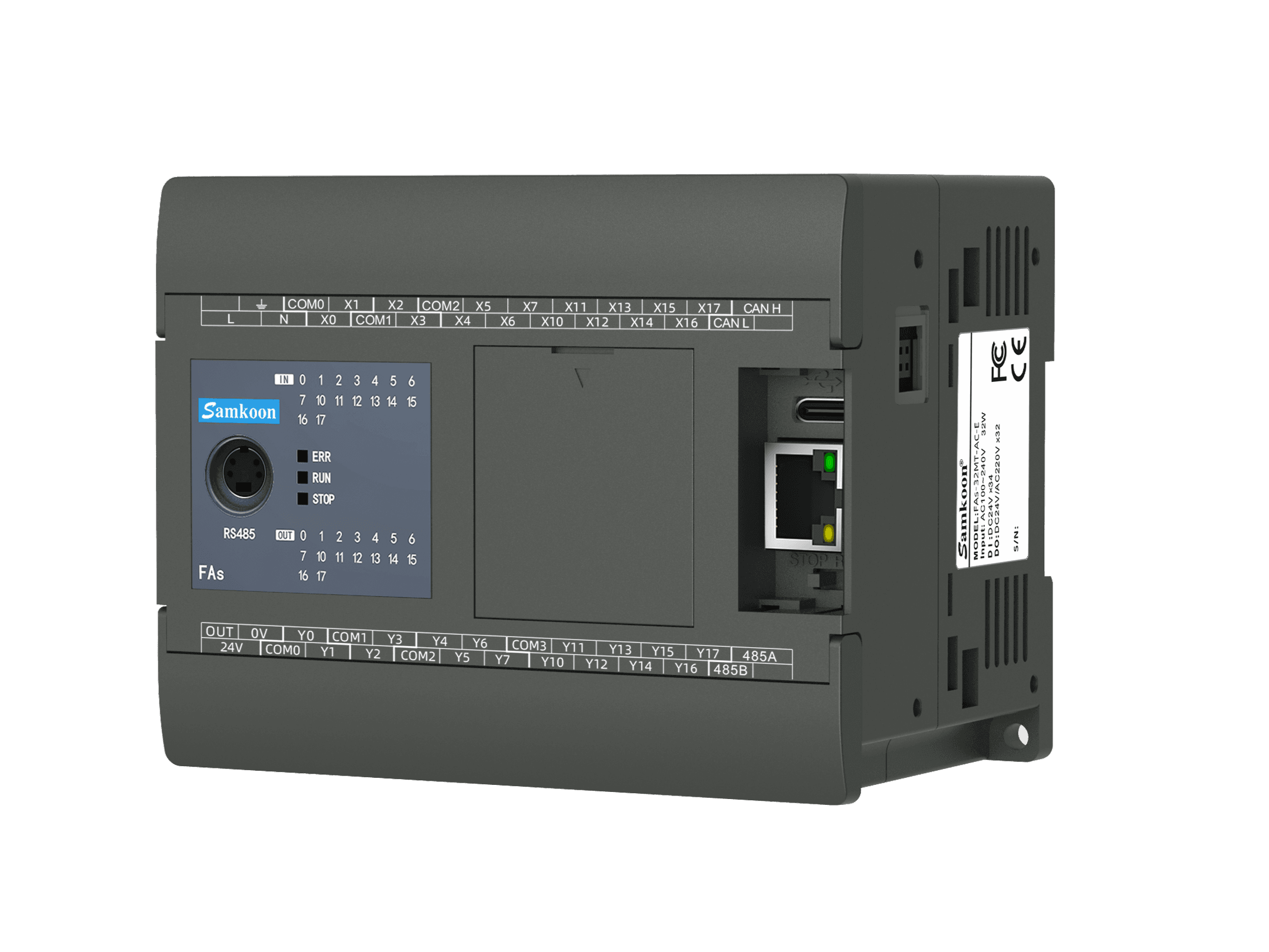
ทำไมต้องคุยผ่านสาย LAN
ปกติหน้าจอ HMI คุยกับ PLC ผ่านสายคอมพอร์ตซึ่งเป็นการสื่อสารแบบอนุกรม ถ้าหน้าจอรุ่นที่ใช้มีพอร์ต Ethernet คลิปแนะนำให้ใช้สาย LAN คุยกับ PLC หรืออุปกรณ์ภายนอกแทน เพราะเสถียรกว่าทั้งคุณภาพสัญญาณ ความเร็ว และขยายระบบได้ง่ายกว่า
คลิปสาธิต 2 วิธี
- Built-in Protocol — ถ้าใช้หน้าจอ Samkoon กับ PLC Samkoon ทำได้เร็วที่สุด
- Modbus TCP/IP — คุยภาษา Modbus ผ่านสาย LAN ใช้กับ PLC ยี่ห้ออื่นได้ด้วย
ระบบในคลิป
หน้าจอ 1 ตัวและ Samkoon PLC 2 ตัว ต่อสาย LAN เข้า Switch ตัวเดียวกัน ทำใน Local Network ได้เลยโดยไม่ต้องต่อ Router ของบริษัทหรือโรงงาน
| อุปกรณ์ | IP Address | Station |
|---|---|---|
| HMI | 192.168.1.99 | - |
| PLC 1 | 192.168.1.100 | 1 |
| PLC 2 | 192.168.1.101 | 2 |
1. ตั้ง IP ของหน้าจอ
- ใน SKTool สร้าง Function Button แล้วเลือกฟังก์ชัน DIP Switch 1&3 (Network Settings) ในคลิปวางปุ่มไว้มุมขวาบนของหน้าจอ
- ดาวน์โหลดลงหน้าจอ แล้วกดปุ่มนั้นบนหน้าจอเพื่อเปิดหน้าตั้งค่า เลือกแท็บ NetWork → Ethernet setting
- ติ๊ก Whether to turn on Ethernet ก่อน
- เลือก Static IP (กำหนด IP เอง ไม่ขอ IP จาก Router) แล้วแตะที่ช่องเพื่อใส่ค่า
IP: 192.168.1.99
Subnet mask: 255.255.255.0
Gateway: ในคลิปเป็น 192.168.1.1 (ใช้ค่าใดก็ได้ เพราะไม่ได้ออกอินเทอร์เน็ต)- แท็บ State(Linked) ถ้าหน้าจอต่อ WiFi อยู่ด้วย ให้เลือก Ethernet only เพื่อให้หน้าจอคุยผ่าน LAN ไม่สับสน
- กด OK
2. ตั้ง IP ของ PLC ใน SamSoar2022
เปิดโปรแกรม SamSoar2022 (ในคลิปเปิด 2 หน้าต่าง ซ้ายเป็น PLC 1 ขวาเป็น PLC 2) Ladder ในคลิปเป็นแค่โปรแกรมทดสอบ Y ไม่เกี่ยวกับการตั้ง IP
ไปที่ Config → Project Setting → Communication → Net
PLC 1
Station: 1
Slave Port: 2000 (ค่า Default ของ Samkoon)
Protocol: TCP/IP slave (ติ๊กไว้เป็นค่าเริ่มต้นอยู่แล้ว)
Local IP: 192.168.1.100
Subnet mask: 255.255.255.0
Gateway: 192.168.1.1
PLC 2 ตั้งเหมือนกัน ยกเว้น Station: 2 และ Local IP: 192.168.1.101
- Port เปลี่ยนเป็นค่าอื่นได้ เช่น 502 ที่นิยมใช้ แต่คลิปปล่อยเป็น 2000
- ถ้าจะใช้ PLC เป็น Modbus TCP/IP Slave (Server) อย่าลืมติ๊ก TCP/IP slave
- แบบ Built-in Protocol ไม่ต้องตั้ง Station ต่างกันก็ได้ แต่คลิปตั้งไว้สำหรับครึ่งหลังที่ใช้ Modbus TCP/IP และการให้ Station ต่างกันก็ช่วยให้ใช้งานง่ายขึ้น
ครั้งแรกต้องดาวน์โหลดลง PLC ผ่านสาย USB-C แล้วปิดเปิดไฟใหม่ PLC จึงจะได้ IP ตามที่ตั้งไว้
3. ทดสอบด้วย ping
- เสียบสาย LAN จากคอมพิวเตอร์เข้า Switch ตัวเดียวกัน
- ตั้ง IP ของคอมพิวเตอร์เป็น Static ในวง 192.168.1.x ที่ Control Panel → Network and Internet → Network and Sharing Center → Ethernet → Properties → Internet Protocol Version 4 (TCP/IPv4) ในคลิปใช้ 192.168.1.98, Subnet mask 255.255.255.0
- เปิด Command Prompt แล้ว ping ทีละตัว
ping 192.168.1.99
ping 192.168.1.100
ping 192.168.1.101
ถ้ามี Reply กลับมาครบแปลว่าอุปกรณ์ทุกตัวรู้จักกันแล้ว
4. วิธีที่ 1: Built-in Protocol (SamFGs TCP/IP)
ใน SKTool หน้าจอที่มีพอร์ต Ethernet จะมี Ethernet อยู่ใต้ Link
- คลิกขวาที่ Ethernet → Add Protocol
- Connection Services เลือก Samkoon → SamFGs(TCP/IP)
- แท็บ Parameter ใส่ IP ของ PLC ที่ Link นี้จะคุยด้วย
Link 1: IP Address 192.168.1.100, Port number 2000, Plc station 1
Link 2: IP Address 192.168.1.101, Port number 2000, Plc station 2
ทำซ้ำจนได้ 2 Link (หนึ่ง Link ต่อ PLC หนึ่งตัว) แล้วสร้างปุ่มที่มี Write Address เป็น Y0 ของแต่ละ Link ดาวน์โหลดลงหน้าจอ ก็ใช้หน้าจอสั่ง Y0 ของ PLC แต่ละตัวได้ วิธีนี้ง่ายที่สุดเมื่อใช้ Samkoon ทั้งระบบ
5. วิธีที่ 2: Modbus TCP/IP
วิธีมาตรฐานกลางมีข้อดีคือ ถ้าเจอ PLC ยี่ห้ออื่นก็ใช้ความรู้เดิมได้ ในคลิปลบปุ่มเดิมทิ้งแล้วเริ่มใหม่
- คลิกขวาที่ Ethernet → Add Protocol แล้วเลือก Connection Services เป็น Modbus → Modbus Master TCPIP (หน้าจอเป็น Client หรือ Master)
- แท็บ Parameter เปลี่ยน Address mode จาก Standard Mode เป็น Extended Mode ช่อง IP ของอุปกรณ์จะหายไป และมีแท็บ IP setting เพิ่มขึ้นมา
- ในแท็บ IP setting กด New เพิ่มอุปกรณ์ทีละตัว
| IP address | Port | Station No |
|---|---|---|
| 192.168.1.100 | 2000 | 1 |
| 192.168.1.101 | 2000 | 2 |
ถ้าเป็นอุปกรณ์ยี่ห้ออื่นที่ใช้ Port 502 ก็ใส่ 502 แทน กด OK ก็ได้ Link สำหรับ Modbus TCP/IP แล้ว
หา Address ของข้อมูลที่จะอ่าน/เขียน
ต้องรู้ก่อนว่า Coil หรือข้อมูลตัวเลขที่ต้องการอยู่ที่ Address ไหน โดยดูจากคู่มือผู้ผลิตอุปกรณ์ สำหรับ Samkoon PLC ดูจากตาราง Modbus เช่น Y อ่านด้วยฟังก์ชัน 0x01 (Read Coil) เริ่มที่ตำแหน่ง 10000 แปลว่า Coil 10000 คือ Y0, Coil 10001 คือ Y1 ไล่ไปเรื่อยๆ
Address นับจาก 0 (ส่วนนี้ไม่ได้อธิบายในคลิป แต่ควรรู้ไว้) — ตัวเลขในตาราง Modbus ของ Samkoon และช่อง Address ของ SKTool นับจาก 0 เหมือนกัน ใส่ 10000 สำหรับ Y0 ได้ตรงๆ ไม่ต้องบวก 1 ส่วน
0x10000ที่ SKTool แสดงคือ Coil ตำแหน่ง 10000 เลขฐานสิบ ไม่ใช่เลขฐานสิบหก ตารางครบทุกประเภทอยู่ในรูปตาราง Modbus Address ของหน้าสินค้า PLC เช่น FAs-32MT-AC-E
อย่าสับสน 0x/1x/3x/4x กับ Function Code — ใน SKTool ตัวเลขหน้า x คือชนิดข้อมูล Modbus
- 0x = Coil
- 1x = Input
- 3x = Input Register
- 4x = Holding Register
Coil อยู่ในชนิด 0x แต่อ่านด้วย Function Code 01 ตัวเลขหน้า x จึงเป็นชนิดข้อมูล ไม่ใช่ Function Code
สร้างปุ่มสั่ง Y0 ของ PLC แต่ละตัว
- สร้าง Bit Switch ตั้ง Function เป็น Invert
- Write Address เลือก Ethernet → Modbus Master TCPIP → 0x ใส่ Station 1 และ Address 10000 แล้วกด OK
- Copy แล้ว Paste ปุ่มอีกตัว เปลี่ยน Station เป็น 2 เพื่อสั่ง PLC 2
ได้ปุ่ม BB0[1:0x10000] สำหรับ PLC 1 และ BB1[2:0x10000] สำหรับ PLC 2
ดาวน์โหลดผ่าน LAN
เมื่อตั้ง IP ของหน้าจอแล้ว ดาวน์โหลดโปรแกรมผ่าน LAN ได้โดยไม่ต้องใช้สาย USB-C ในหน้าต่าง Download เลือก Ethernet แล้วใส่ IP ของหน้าจอ (192.168.1.99) รอสักครู่แล้วกดปุ่มบนหน้าจอ ก็สั่ง PLC ผ่าน Modbus TCP/IP ได้
สรุป
ใช้หน้าจอ HMI กับ PLC Samkoon หรือ PLC ยี่ห้ออื่นผ่านสาย LAN ได้ 2 แบบ ถ้าเป็น Samkoon ทั้งระบบใช้ SamFGs(TCP/IP) สร้าง Link ละตัวได้เร็วที่สุด ถ้าต้องการวิธีมาตรฐานที่ใช้ได้กับทุกยี่ห้อ ใช้ Modbus Master TCPIP แบบ Extended Mode ใส่ IP, Port และ Station ของ PLC ทุกตัวในแท็บ IP setting แล้วแยกปลายทางด้วย Station ใน Address ของแต่ละ Control
บทถัดไป
เปลี่ยน COM Link ทั้งโปรเจค
มีคำถาม? ติดต่อทีมงาน