


การตั้งค่า VNC สำหรับควบคุม HMI ออฟไลน์ | คู่มือ HMI
ดูและสั่งงานหน้าจอ HMI Samkoon จากคอมพิวเตอร์ในวง LAN โดยไม่ต้องต่อ Internet หรือ WiFi เปิด Start VNC ใน HMI parameters settings แล้วเชื่อมต่อด้วย RealVNC Viewer ที่ IP:7530
ได้ โดยติ๊ก Start VNC ใน HMI parameters settings ของ SKTool ตั้ง VNC Password (VNC Port ในคลิปคือ 7530) ตั้ง IP ของหน้าจอให้อยู่วง LAN เดียวกับคอมพิวเตอร์ แล้วเปิด RealVNC Viewer พิมพ์ IP:7530 ใส่ Password ก็ดูและสั่งหน้าจอผ่านสาย LAN ได้โดยไม่ผ่าน WiFi
อัพเดทล่าสุด: 26 ตุลาคม 2569
คำถาม
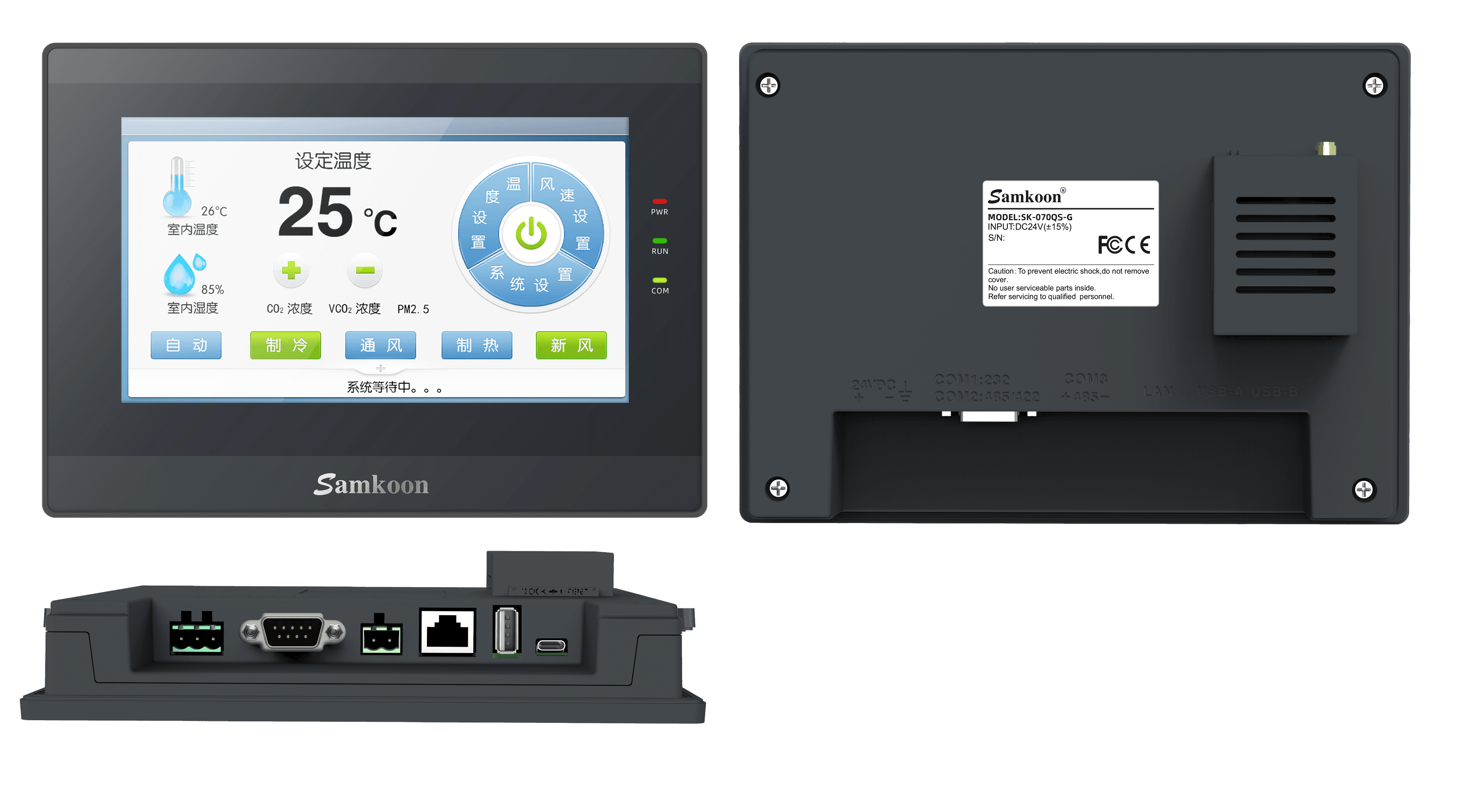
ถ้าอยากเอาหน้าจอมาแสดงบนคอมพิวเตอร์แบบออฟไลน์ ไม่ผ่าน WiFi ทำผ่าน VNC ด้วยสาย LAN กับโปรแกรม VNC Viewer ได้ไหม คำตอบคือ ได้ (ในคลิปใช้หน้าจอ SK-070QS-G)
ขั้นตอนที่ 1: เปิด VNC ในโปรเจค (SKTool)
- ใต้ System Setting เปิด HMI parameters settings
- ไปที่ส่วน VNC ติ๊ก Start VNC
- ใส่ VNC Password (ในคลิปใช้ 123456 เป็นตัวอย่าง)
- จำเลข VNC Port ไว้ ในคลิปคือ
7530
ขั้นตอนที่ 2: สร้างปุ่มตั้ง IP แล้วดาวน์โหลด
- สร้าง Function Button ที่ Function เป็น
DIP switches 1 and 3 feature set(Network settings)เอาไว้กำหนด IP Address ให้หน้าจอ - ดาวน์โหลดโปรแกรมลงหน้าจอ
- กดปุ่มนี้บนหน้าจอแล้วกำหนด IP ในคลิปตั้งเป็น
192.168.1.101 - ต่อคอมพิวเตอร์กับหน้าจอด้วย สาย LAN (ไม่ผ่าน WiFi) และตั้ง IP ของคอมพิวเตอร์ให้อยู่วง LAN เดียวกับหน้าจอ
ขั้นตอนที่ 3: เชื่อมต่อด้วย VNC Viewer
- ดาวน์โหลดโปรแกรม VNC Viewer เช่น RealVNC Viewer
- พิมพ์ IP ของหน้าจอตามด้วยโคลอนและพอร์ต เช่น
192.168.1.101:7530 - กด Connect แล้วใส่ Password ที่ตั้งไว้
จากนั้นจะสั่งงานหน้าจอหรือดูค่าจากหน้าจอผ่านวง LAN ของตัวเองได้เลย
บทถัดไป
สอนใช้ HMI อ่านเขียนข้อมูลกับ Arduino ผ่าน Modbus RTU
มีคำถาม? ติดต่อทีมงาน