


วิธีตั้งค่า VNC Viewer ดูหลายหน้าจอ HMI พร้อมกัน
เปิด VNC ใน HMI Samkoon (Start VNC, Port 7530, ตั้ง Password) แล้วใช้ RealVNC Viewer เปิดดูและสั่งงาน HMI หลายเครื่องพร้อมกันจากคอมพิวเตอร์เครื่องเดียว โดยเปลี่ยนพารามิเตอร์ UseAllMonitors เป็น True
ตั้ง IP ของ HMI แต่ละเครื่องให้ไม่ซ้ำกันในวง LAN เดียวกับคอมพิวเตอร์ เปิด Start VNC ในแท็บ VNC ของ HMI Parameter Setting แล้วใน RealVNC Viewer เปลี่ยน UseAllMonitors เป็น True ก็เปิดหน้าต่าง VNC ของ HMI หลายเครื่องพร้อมกันได้ (IP:7530)
อัพเดทล่าสุด: 26 ตุลาคม 2569
ภาพรวม
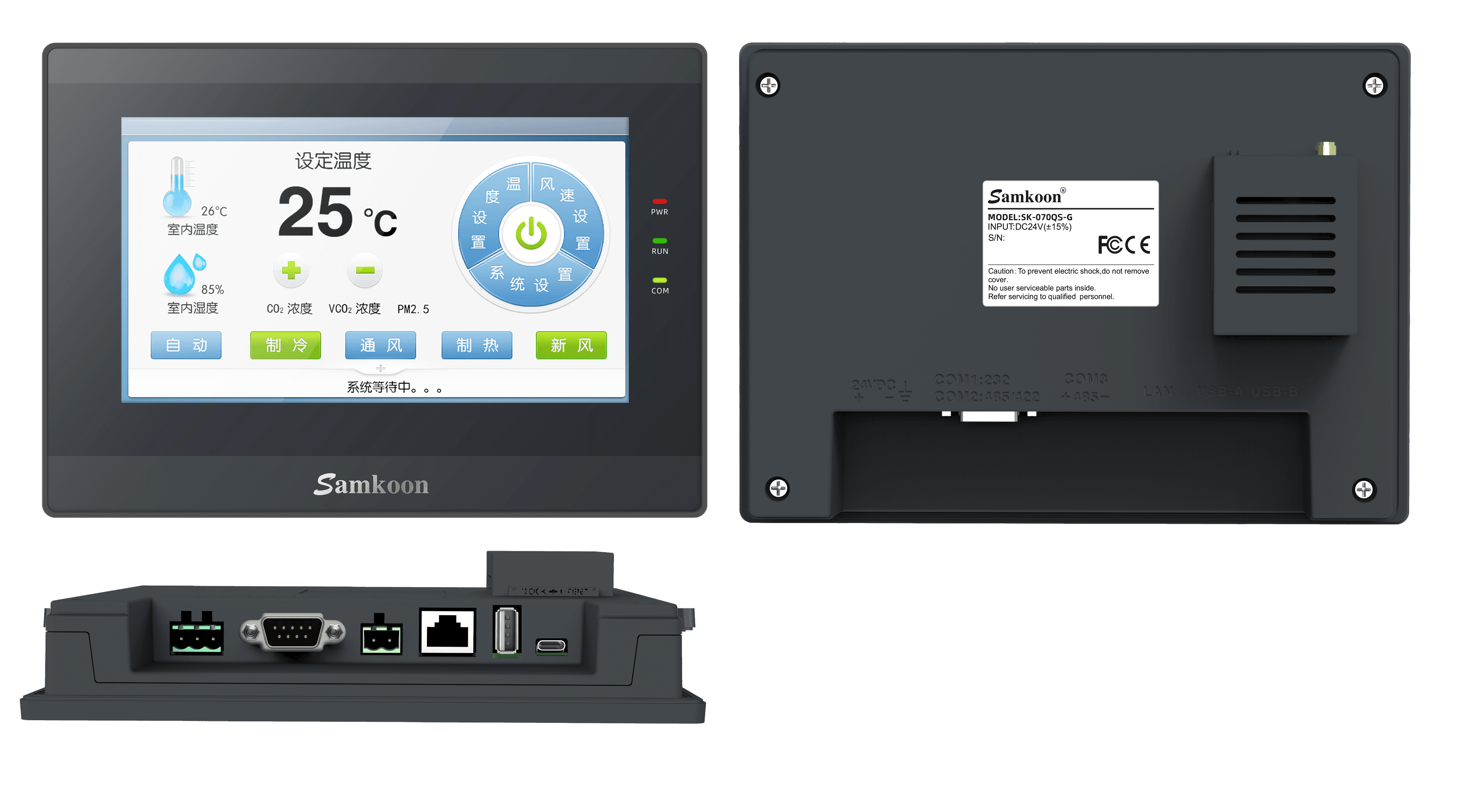
คลิปนี้ตั้งค่า VNC Viewer ให้แสดง HMI ได้มากกว่าหนึ่งจอพร้อมกัน ในคลิปใช้ HMI Samkoon SK-070QS-G สองเครื่อง ("หน้าจอที่ 1" และ "หน้าจอที่ 2") เปลี่ยนข้อมูลที่หน้าจอจริง หน้าต่าง VNC บนคอมพิวเตอร์ก็แสดงตามแบบเดียวกัน
ขั้นที่ 1 — ต่อ LAN และตั้ง IP ของ HMI
- ต่อสาย LAN ให้ HMI ทั้งสองเครื่อง เพื่อให้แต่ละเครื่องมี IP Address
- ตั้ง IP ผ่านปุ่ม Function Button ที่ตั้งฟังก์ชัน Network Settings (สร้างปุ่มนี้วางไว้บนหน้าจอ แล้วกดเพื่อเช็คหรือแก้ IP ได้) ในคลิปตั้งแบบ Static IP
| HMI | IP Address |
|---|---|
| หน้าจอที่ 1 | 192.168.1.100 |
| หน้าจอที่ 2 | 192.168.1.101 |
IP ของสองเครื่องต้องไม่ซ้ำกัน และคอมพิวเตอร์ต้องอยู่ในวง LAN เดียวกัน คือวง 192.168.1.x
ขั้นที่ 2 — Ping เช็คว่าคอมพิวเตอร์เห็น HMI
เปิด Command Prompt แล้ว Ping IP ของแต่ละหน้าจอ
ping 192.168.1.100
ping 192.168.1.101
ต้องมี Reply ตอบกลับมาทั้งจากหน้าจอที่ 1 และหน้าจอที่ 2
ขั้นที่ 3 — เปิด VNC ใน SKTool
ใน SKTool ไปที่ System Setting > HMI parameters หน้าต่าง HMI Parameter Setting แท็บ VNC
| ช่อง | ค่าในคลิป |
|---|---|
| Start VNC | ติ๊ก (ถ้าไม่ติ๊กจะ VNC เข้าไปไม่ได้) |
| VNC Port | 7530 |
| VNC Password | ตั้งไว้ (ในคลิปใช้ 123456) |
ต้องตั้งแบบนี้ทั้งในโปรแกรมของหน้าจอที่ 1 และหน้าจอที่ 2 แล้วดาวน์โหลดลง HMI
ขั้นที่ 4 — ติดตั้ง VNC Viewer
ดาวน์โหลด VNC Viewer จากเว็บผู้ผลิต ในคลิปใช้ RealVNC Viewer (realvnc.com) เพราะดูหน้าจอแบบ Live ได้ และใช้ฟรีได้ถ้าไม่ต้องการฟังก์ชันขั้นสูงด้านความปลอดภัย เช่น ใช้ในองค์กรเล็กๆ
ขั้นที่ 5 — เปิดหน้าจอแรกและตั้ง UseAllMonitors
- ในช่องด้านบนของ RealVNC Viewer พิมพ์ IP ของหน้าจอ ตามด้วย Colon และ VNC Port เช่น
192.168.1.100:7530(Port ค่าเริ่มต้นคือ 7530) - ใส่ Password ที่ตั้งไว้ในขั้นที่ 3 แล้วกด OK
- กดไอคอนรูปเฟือง (Properties) บนแถบเครื่องมือด้านบนของหน้าต่าง VNC
- ไปที่แท็บ Expert แล้วเลื่อนหาพารามิเตอร์ UseAllMonitors
- ค่าเริ่มต้นหลังติดตั้งโปรแกรมคือ
Falseให้เปลี่ยน Value เป็นTrue
ขั้นที่ 6 — เปิดหน้าจอที่ 2
- กลับไปที่หน้าหลักของ RealVNC Viewer
- ดับเบิลคลิกเปิดหน้าจอที่ 2 ซึ่งเป็นคนละ IP (
192.168.1.101:7530) - ใส่ Password ของหน้าจอนั้นอีกครั้ง
- จัดเรียงหน้าต่างไปตามตำแหน่งที่ต้องการ
จะเปิดหลายเครื่องก็ได้ แต่อาจหน่วงขึ้นนิดหน่อย ลองใช้ตามความเหมาะสม
ผลลัพธ์
กดที่หน้าจอ HMI จริง หน้าต่าง VNC บนคอมพิวเตอร์ก็เปลี่ยนตาม หรือกดสั่งจากคอมพิวเตอร์โดยตรง หน้าจอจริงก็เปลี่ยนตามเช่นกัน
เทคนิคนี้เอาไปทำ Dashboard ง่ายๆ หรือเปิดทิ้งไว้บนคอมพิวเตอร์ในองค์กร เพื่อเข้าถึงหน้าจอ HMI ได้โดยตรง ตราบใดที่อุปกรณ์อยู่ในวง LAN เดียวกัน
สรุป
ตั้ง IP ของ HMI แต่ละเครื่องไม่ให้ซ้ำกัน Ping เช็คจากคอมพิวเตอร์ เปิด Start VNC (Port 7530 + Password) ในทุกโปรแกรม แล้วใน RealVNC Viewer เปลี่ยน UseAllMonitors เป็น True ก็เปิดหน้าต่าง VNC ของ HMI หลายเครื่องพร้อมกันได้
บทถัดไป
การตั้งค่า VNC สำหรับควบคุม HMI ออฟไลน์ | คู่มือ HMI
มีคำถาม? ติดต่อทีมงาน