


Boot Logo และ Loading Logo
ให้หน้าจอ HMI Samkoon แสดงโลโก้ของตัวเองทั้งตอน Boot และตอน Loading ก่อนเข้าหน้าหลัก ตั้ง Load LOGO screen กับ External boot image ใน HMI parameters settings ของ SKTool
หน้า Loading ใช้ Screen โลโก้ที่สร้างเองแล้วติ๊ก Load LOGO screen ส่วนหน้า Boot ต้องติ๊ก External boot image แล้วเลือก External image เป็นไฟล์รูปโลโก้ แทนโลโก้ Samkoon ที่เป็นค่า Default
อัพเดทล่าสุด: 26 ตุลาคม 2569
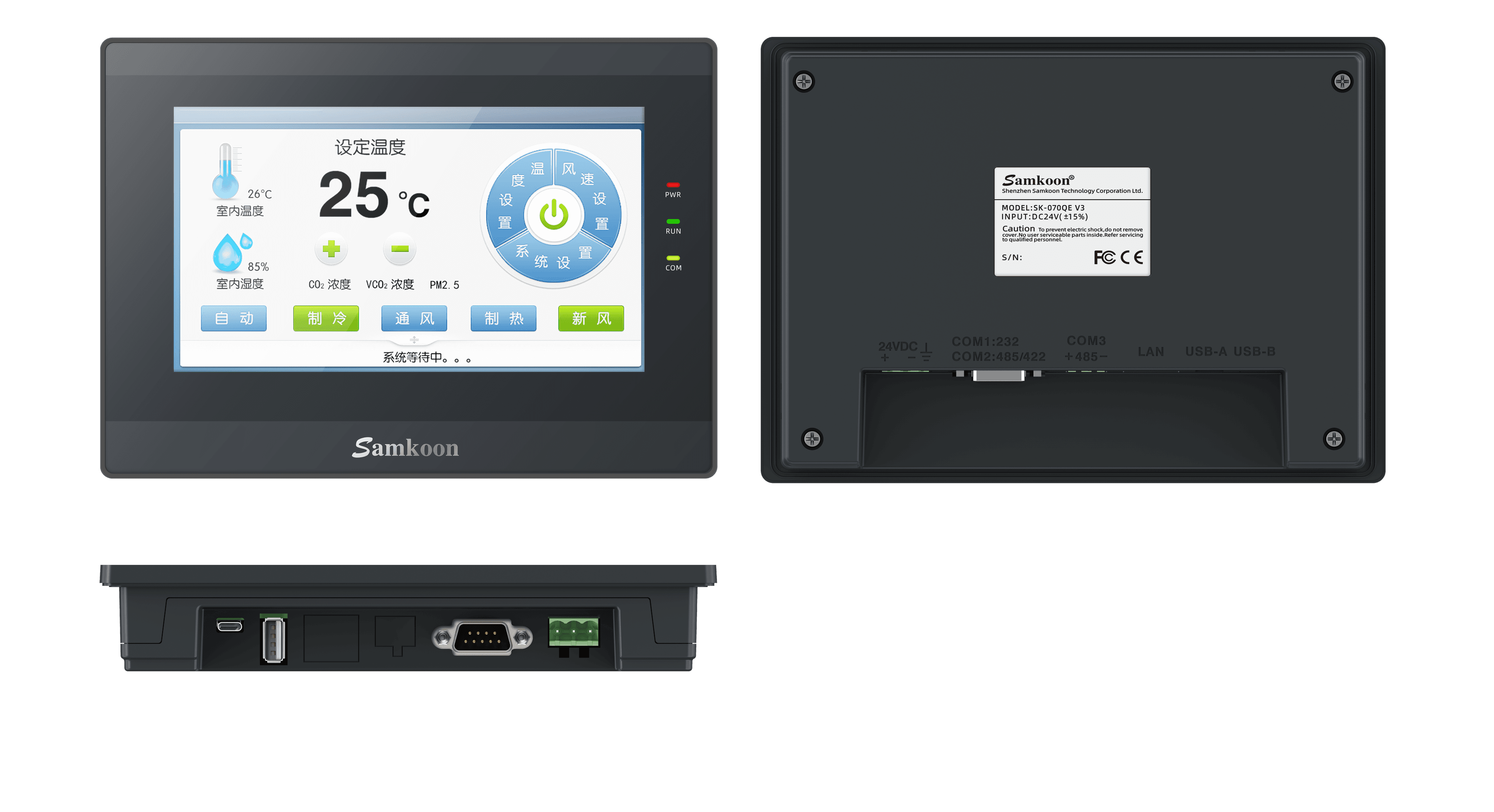
โลโก้ 2 จังหวะ: Boot และ Loading
ตอนเปิดหน้าจอ HMI จะมี 2 จังหวะก่อนเข้าโปรแกรมหลัก
- หน้า Boot — ภาพแรกตอนเครื่องเริ่มทำงาน ปกติเป็นโลโก้ Samkoon
- หน้า Loading — Screen ที่แสดงก่อนเข้าหน้าหลัก ตามเวลาที่กำหนด
ในคลิปเปลี่ยนทั้ง 2 จังหวะให้เป็นโลโก้ของตัวเอง
1. สร้าง Screen โลโก้ (หน้า Loading)
- คลิกขวาที่ Screen แล้วเลือก Add Screen ตั้งชื่อ Screen ใหม่ เช่น Logo
- กำหนด Background Color
- ในแผง Control ทางขวา เลือก Static Picture เลือกแบบ File
- กด Picture Path แล้วเลือกไฟล์รูปโลโก้ กด OK แล้ววางรูปบน Screen
Screen นี้คือหน้า Loading ยังไม่ใช่หน้า Boot
2. ตั้งค่า Load LOGO screen
- ดับเบิลคลิก HMI parameters settings
- ไปที่แท็บ Parameter settings ในกรอบ HMI Start Setting
- ติ๊ก Load LOGO screen แล้วเปลี่ยนจาก Main เป็น Logo
- กำหนด Show time จำนวนวินาทีที่จะแสดงโลโก้ (ในคลิปตั้ง 2 วินาที)
3. ตั้งค่า External boot image (หน้า Boot)
- ในหน้าต่างเดียวกัน ติ๊ก External boot image
- ถ้าไม่อยากได้โลโก้ Samkoon ตอน Boot ให้เลือก External image แทน Default
- เลือกไฟล์รูปโลโก้ (ในคลิปใช้ไฟล์ .jpg เดียวกับหน้า Loading)
- กด ok แล้วดาวน์โหลดโปรแกรมลงหน้าจอ
ผลลัพธ์
เปิดหน้าจอแล้วจะเห็นรูปโลโก้เต็มจอตอน Boot ตามด้วย Screen โลโก้ตอน Loading แล้วจึงเข้าหน้าหลัก
สรุป
หน้า Loading ใช้ Load LOGO screen ส่วนหน้า Boot ใช้ External boot image ทั้ง 2 อย่างอยู่ใน HMI parameters settings แท็บ Parameter settings
บทถัดไป
การตั้งค่า Loading Logo
มีคำถาม? ติดต่อทีมงาน