


การตั้งค่า Loading Logo
แสดงโลโก้ของตัวเองบนหน้าจอ HMI Samkoon ก่อนเข้าหน้าหลัก สร้าง Screen โลโก้ด้วย Static Picture แล้วติ๊ก Load LOGO screen ใน HMI parameters settings กำหนดเวลาแสดง เช่น 3 วินาที
สร้าง Screen ใหม่ที่มีรูปโลโก้ (Static Picture) แล้วไปที่ HMI parameters settings แท็บ Parameter settings ติ๊ก Load LOGO screen เลือก Screen นั้นและเวลาแสดง หน้าจอจะโชว์โลโก้ก่อนเข้าหน้าหลัก
อัพเดทล่าสุด: 26 ตุลาคม 2569
โชว์โลโก้ของตัวเองก่อนเข้าหน้าหลัก
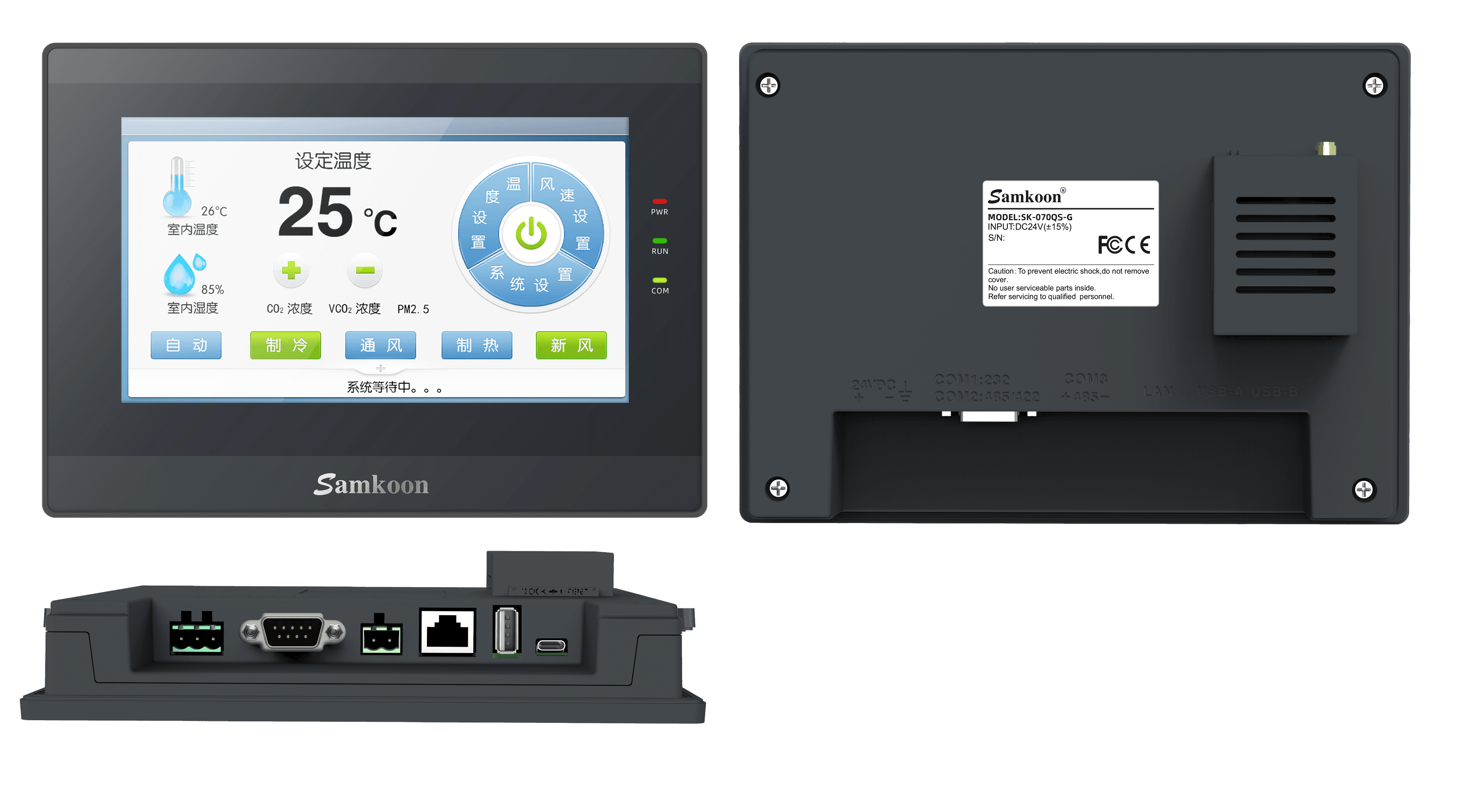
ปกติตอนเปิดเครื่อง หน้าจอ HMI จะแสดงโลโก้ Samkoon ถ้าอยากให้มีโลโก้ของบริษัทขึ้นมาก่อนเข้าหน้าหลัก ทำได้ใน SKTool ด้วยการสร้าง Screen โลโก้แล้วตั้งเป็น Load LOGO screen ในคลิปใช้หน้าจอ SK-070QS-G
ขั้นตอน
1. สร้าง Screen สำหรับโลโก้
- คลิกขวาที่ Screen ในแผง Project แล้วเลือก Add Screen
- ตั้งชื่อ Screen เช่น Logo
- เลือก Background Color ตามต้องการ
2. ใส่รูปโลโก้
- ในแผง Control ทางขวา เลือก Static Picture แล้ววางบน Screen
- ในหน้าต่าง Static Picture เลือก Picture เป็น File
- กดปุ่ม Picture Path แล้วเลือกไฟล์รูปโลโก้ของตัวเอง
- กด OK แล้ววางโลโก้ในตำแหน่งที่ต้องการ
3. ตั้งค่า Load LOGO screen
- เปิด HMI parameters settings (ใต้ System Setting)
- ไปที่แท็บ Parameter settings ในกรอบ HMI Start Setting
- ติ๊ก Load LOGO screen แล้วเลือก Screen ที่สร้างไว้ (Logo)
- ตั้ง Show time คือจำนวนวินาทีที่จะแสดงโลโก้ ในคลิปตั้งเป็น 3 วินาที
- กด OK
4. ดาวน์โหลดโปรแกรมลงหน้าจอ
ดาวน์โหลดโปรแกรมไปที่หน้าจออีกครั้ง พอหน้าจอเริ่มทำงานจะมีโลโก้ขึ้นมาก่อน แล้วค่อยเข้าหน้าหลัก
ถ้าอยากเปลี่ยนโลโก้ Samkoon ที่ขึ้นตอน Boot ด้วย ดูต่อที่ Boot Logo และ Loading Logo
สรุป
สร้าง Screen โลโก้ด้วย Static Picture แล้วติ๊ก Load LOGO screen ใน HMI parameters settings พร้อมกำหนด Show time หน้าจอจะโชว์โลโก้ของเราก่อนเข้าหน้าหลัก
บทถัดไป
การกำหนดค่า Parameter ของ HMI ระหว่างการบูต
มีคำถาม? ติดต่อทีมงาน