


วิธีอัพเดท Firmware HMI - คู่มือการอัพเดท GUI และ Remote Version
อัพเดท Firmware หน้าจอ HMI Samkoon ด้วย SKTool ดูเวอร์ชันที่เมนู Version อัพเดท GUI ด้วย Forced update HMI ตอนดาวน์โหลด และอัพเดท Remote Version (netRemote) ผ่าน RemoteAssistant โดยไม่ต้องต่ออินเทอร์เน็ต
Firmware หน้าจอ Samkoon มี 2 ส่วนคือ GUI และ Remote Version ดูเวอร์ชันได้ที่เมนู Version อัพเดท GUI โดยติ๊ก Forced update HMI แล้วดาวน์โหลด ส่วน Remote Version อัพเดทผ่าน RemoteAssistant เลือก Update netRemote แบบ 3.0
อัพเดทล่าสุด: 26 ตุลาคม 2569
Firmware ของหน้าจอมี 2 ส่วน
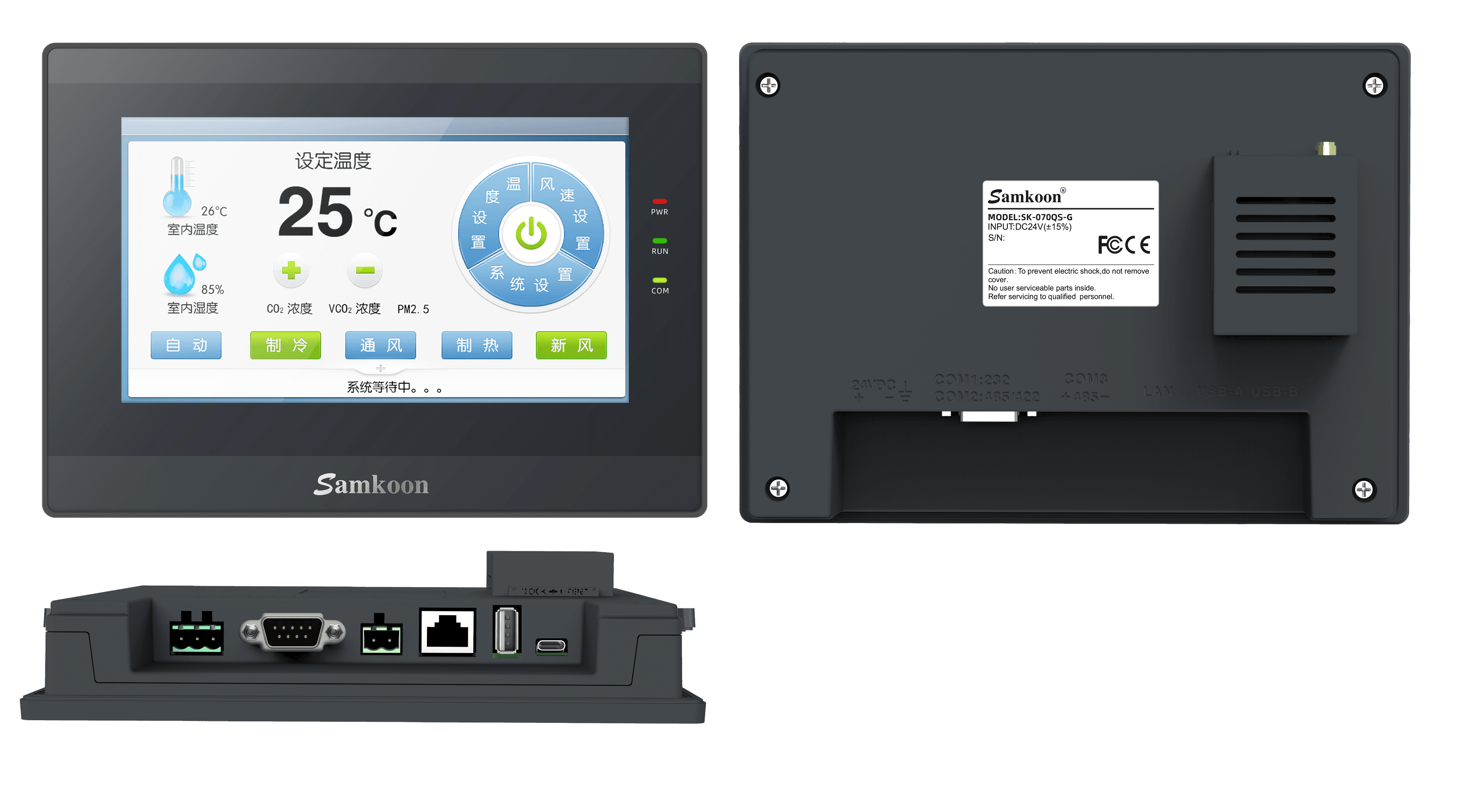
หน้าจอ HMI Samkoon มีเวอร์ชันที่ต้องดูแล 2 ส่วนคือ GUI และ Remote Version ทั้งสองอัพเดทได้จาก SKTool และไม่จำเป็นต้องต่ออินเทอร์เน็ต เพราะไฟล์ Firmware มากับตัว SKTool อยู่แล้ว ในคลิปใช้หน้าจอ SK-070QS-G
1. เช็กเวอร์ชันปัจจุบัน
- ใน SKTool กดปุ่ม Upload จะเปิดหน้าต่าง HMIManager
- เลือกเมนู Version
- ที่ Communication settings เลือกว่าต่อด้วย USB หรือ WAN (สาย LAN) ในคลิปใช้สาย LAN โดย IP เริ่มต้นของหน้าจอคือ
192.168.1.100Port12345 - ดูค่า GUI และ Remote Version ในคลิปก่อนอัพเดทเป็น GUI 7.0.5.36 และ Remote Version v2.0.36
2. อัพเดท GUI
ถ้าเห็นว่า GUI เวอร์ชันเก่าเกินไป
- กดปุ่ม Download ใน SKTool
- ติ๊ก Forced update HMI แล้วกด Download
- กด OK
SKTool จะส่ง Firmware ที่มากับโปรแกรมเข้าไปที่หน้าจอ ในคลิป Log ขึ้นว่า "Detected firmware version is 8.0.0.26" และ "Upgrading firmware, please wait" เมื่อเสร็จกด OK
3. อัพเดท Remote Version
- ในหน้าต่าง HMIManager ไปที่เมนู Firmware
- ที่ Firmware Info เลือก Type เป็น netRemote จะมีข้อความให้ใช้ RemoteAssistant อัพเดท กด Open RemoteAssistant
- ปิดหน้าต่างเดิมก่อน แล้วใน Communication Setting ของ RemoteAssistant เลือกว่าต่อกับหน้าจอด้วย USB หรือ Ethernet (ระบุ IP Address) แล้วกด OK
- กดปุ่ม Refresh ให้ข้อมูลหน้าจอขึ้นมา แล้วกดปุ่ม Update Firmware
- ในหน้าต่าง Update firmware เลือก Update netRemote และเลือกแบบ 3.0 แล้วกดอัพเดท
- เมื่อขึ้น "Done, Press OK to restart HMI" กด OK
4. ตรวจผล
กลับมาที่เมนู Version แล้วกด Refresh เพื่อเช็กว่า Remote Version เป็นเวอร์ชันใหม่ ในคลิปหลังอัพเดทได้ GUI 8.0.0.26 และ Remote Version v2.0.47
สรุป
เช็กเวอร์ชันที่เมนู Version อัพเดท GUI ด้วย Forced update HMI ตอนดาวน์โหลด ส่วน Remote Version อัพเดทผ่าน RemoteAssistant เลือก Update netRemote แบบ 3.0 แล้วกลับมากด Refresh เช็กเวอร์ชันอีกครั้ง
บทถัดไป
วิธีอัปเดตโปรแกรม HMI ด้วย USB Thumbdrive
มีคำถาม? ติดต่อทีมงาน