


วิธีอัปเดตโปรแกรม HMI ด้วย USB Thumbdrive
อัปเดตโปรแกรมหน้าจอ HMI Samkoon โดยไม่ต้องต่อสาย USB หรือ Ethernet ใช้ Extract U disk file ใน SKTool สร้างไฟล์ .bin คัดลอกลง USB Thumb drive แล้วเสียบที่หน้าจอ เลือกไฟล์ กด Update
ใน SKTool กด Download แล้วเลือก Extract U disk file เพื่อสร้างไฟล์ .bin คัดลอกไฟล์ลง USB Thumb drive เสียบที่หน้าจอ HMI เลือกไฟล์ .bin กด Update แล้วกด OK ให้หน้าจอ Restart ก็ได้โปรแกรมใหม่
อัพเดทล่าสุด: 26 ตุลาคม 2569
อัปเดตโปรแกรมโดยไม่ต้องต่อสาย
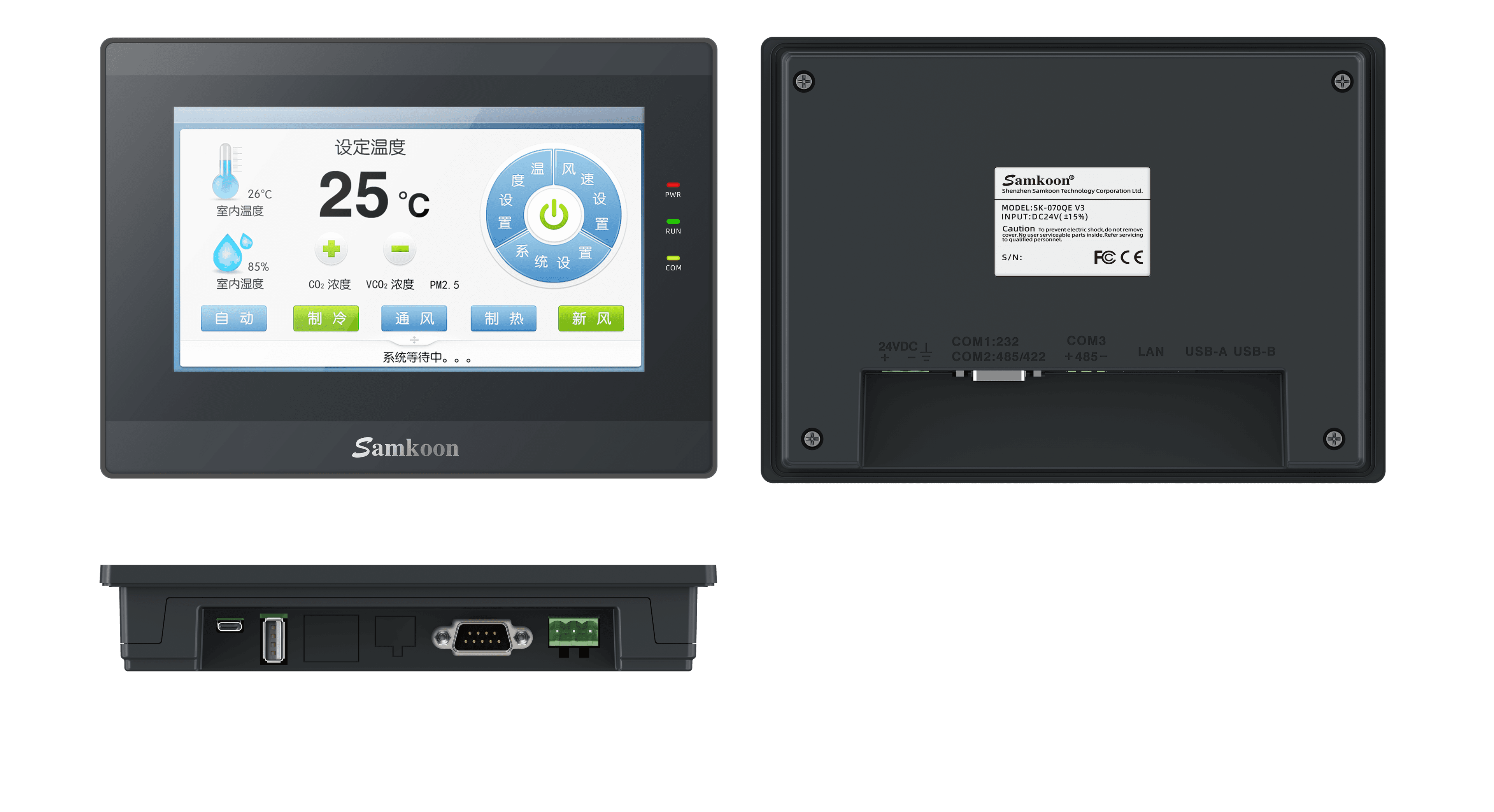
ปกติเวลาอัปเดตโปรแกรมหน้าจอ HMI เราใช้สาย USB หรือดาวน์โหลดผ่าน IP Address แต่จริงๆ แล้วหน้าจอ Samkoon รับโปรแกรมจาก USB Thumb drive ได้ด้วย
ฝั่งคอมพิวเตอร์: สร้างไฟล์ .bin
- เสียบ USB Thumb drive ที่คอมพิวเตอร์
- แก้ไขโปรแกรมใน SKTool ให้เรียบร้อย
- กดปุ่ม Download แล้วกด OK
- ในหน้าต่าง DownLoad เลือก Extract U disk file (ในคลิปเลือก HMI และ Above 6.0)
- ดูชื่อไฟล์ (Name) และตำแหน่งที่จะบันทึก (Position) ให้ดี ในคลิปได้ไฟล์ชื่อ
241007145958_u-disk-prj.bin - กด Extract โปรแกรมจะสร้างไฟล์ .bin สำหรับอัปโหลดเข้าหน้าจอ
- คัดลอกไฟล์ .bin ไปไว้ใน USB Thumb drive
ฝั่งหน้าจอ HMI: อัปเดตโปรแกรม
- เสียบ USB Thumb drive ที่หน้าจอ
- หน้าจอจะแสดงรายการไฟล์ (type: program) ให้เลือกไฟล์ .bin
- กดปุ่ม Update แล้วกด OK
- เมื่อขึ้นข้อความ "Project loaded successfully, Press OK to restart HMI" ให้กด OK อีกครั้งเพื่อให้หน้าจอ Restart
- ถอด USB Thumb drive ออกได้
หน้าจอจะ Restart แล้วทำงานด้วยโปรแกรมใหม่
สรุป
ใช้ Extract U disk file ใน SKTool สร้างไฟล์ .bin คัดลอกลง Thumb drive แล้วไปกด Update ที่หน้าจอ ก็อัปเดตโปรแกรม HMI ได้โดยไม่ต้องต่อสายจากคอมพิวเตอร์
บทถัดไป
วิธีแก้ไขเวลาใน HMI ที่ไม่ตรง | แก้ปัญหาเวลาหน้าจอ HMI
มีคำถาม? ติดต่อทีมงาน