


สร้าง Animation ใน HMI
วิธีทำภาพเคลื่อนไหวบนหน้าจอ HMI Samkoon ด้วยไฟล์ GIF หาไฟล์จาก LottieFiles นำเข้าผ่าน GIF Display ใน SKTool และสั่งให้เล่นเมื่อบิต LB0 ติดด้วย By Bit Control
วิธีทำ Animation ที่ง่ายที่สุดบนหน้าจอ HMI Samkoon คือใช้ไฟล์ GIF ผ่าน Control ชื่อ GIF Display ใน SKTool และถ้าอยากให้เล่นเฉพาะตอนเครื่องทำงาน ให้ติ๊ก By Bit Control ในแท็บ Advanced แล้วผูก Control bit
อัพเดทล่าสุด: 26 ตุลาคม 2569
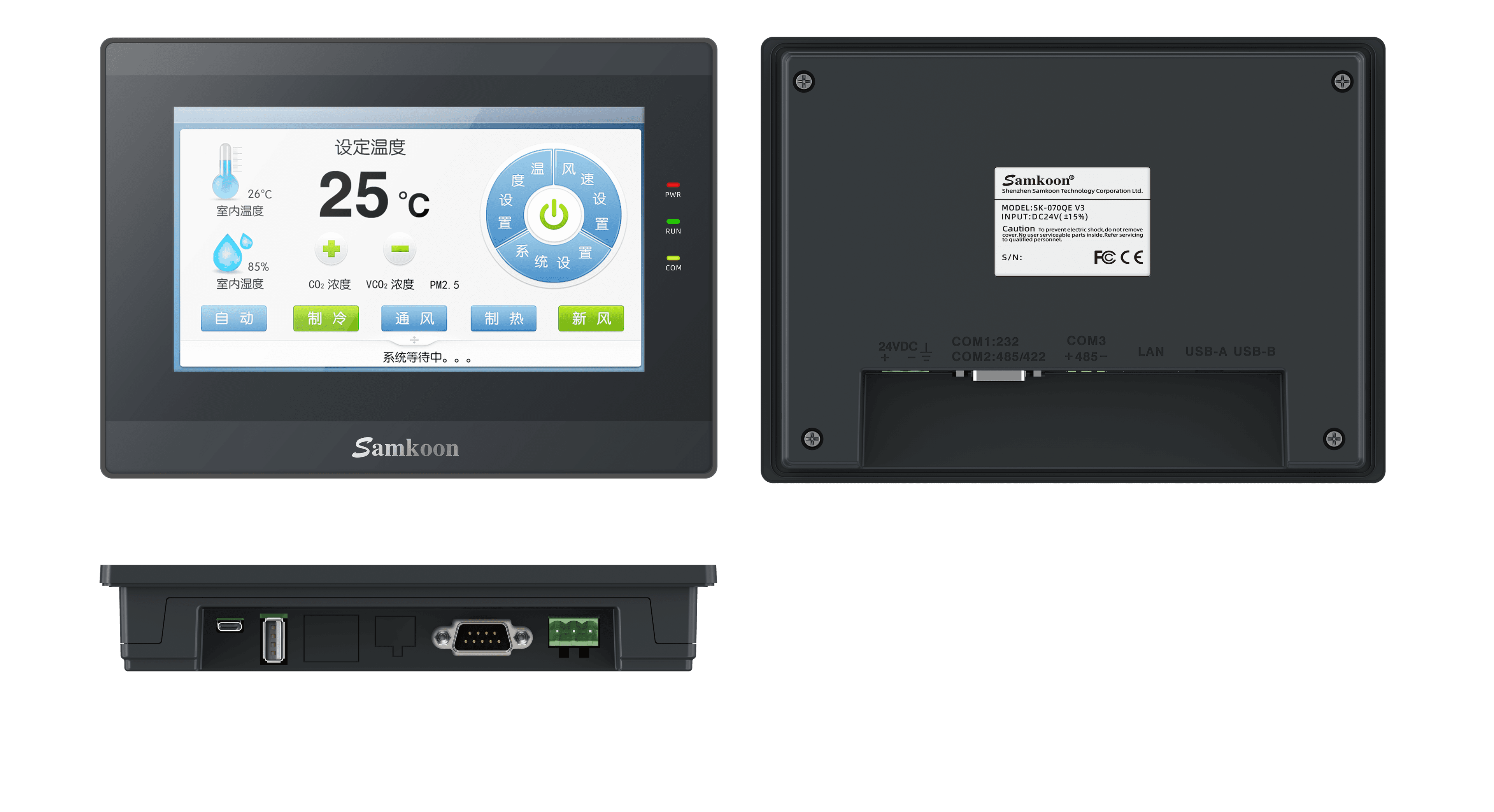
ทำ Animation บน HMI ด้วยไฟล์ GIF
วิธีทำภาพเคลื่อนไหวที่ง่ายที่สุดบนหน้าจอ HMI Samkoon คือใช้ไฟล์ GIF เช่น เฟืองหมุน มอเตอร์ หรือน้ำไหล แล้วสั่งให้เล่นตามบิตจาก PLC หรือจากหน้าจอ
1. หาไฟล์ GIF
- เข้าเว็บ lottiefiles.com
- ค้นคำที่ต้องการ เช่น
Gear,Motor,Water - เลือกรูปที่ชอบแล้วดาวน์โหลดเป็น GIF ได้ฟรี
ไฟล์ไม่ควรใหญ่เกินไป
2. นำ GIF เข้า SKTool (แท็บ General)
- เปิดโปรแกรม SKTool ในแผง Control หา GIF Display
- กดปุ่มรูปโฟลเดอร์ข้างช่อง Picture แล้วเลือกไฟล์ GIF ที่ดาวน์โหลดมา
- กด Run Testing เพื่อดูตัวอย่างการเคลื่อนไหวในหน้าต่างได้เลย (กดอีกครั้งที่ปุ่ม Stop Running เพื่อหยุด)
3. ให้ GIF เล่นตามบิต (แท็บ Advanced)
- ไปที่แท็บ Advanced
- ติ๊ก By Bit Control
- Control bit ใส่บิตที่จะใช้สั่ง ในคลิปใช้
LB0 - Available State เลือกว่าให้เล่นเมื่อบิตเป็น
1หรือ0ในคลิปเลือก1 - กด OK แล้ววาง GIF Display ไว้บนหน้าจอ
4. ทดสอบ
- ในคลิปสร้าง Bit Switch ที่ตั้ง Function เป็น Invert และ Write Address เป็น
LB0ไว้จำลองการสั่งงาน (กดหนึ่งครั้ง LB0 ติด กดอีกครั้งดับ) - สั่ง Offline Simulate
- เมื่อ LB0 ติด GIF จะเริ่มเคลื่อนไหว เมื่อ LB0 ดับ GIF จะหยุด
ใช้งานจริงให้เปลี่ยน Control bit เป็นบิตจาก PLC เช่น บิตที่บอกว่ามอเตอร์กำลังทำงาน
สรุป
GIF Display ใน SKTool ทำ Animation ได้โดยไม่ต้องวาดเอง หาไฟล์ GIF ขนาดไม่ใหญ่จาก LottieFiles นำเข้าผ่านปุ่มโฟลเดอร์ แล้วใช้ By Bit Control ในแท็บ Advanced ผูกกับบิตที่ต้องการ ภาพจะเคลื่อนไหวเฉพาะตอนบิตอยู่ในสถานะที่เลือก
บทถัดไป
วิธีสร้าง Animation ข้อความบน HMI - Marquee Flicker Color
มีคำถาม? ติดต่อทีมงาน