


การจำกัดปุ่ม HMI เฉพาะหน้าจอที่กำหนด Touch Availability
วิธีให้ปุ่มที่แชร์อยู่หลายหน้าจอบน HMI Samkoon กดได้เฉพาะหน้าที่กำหนด เช่น หน้า Auto ใช้ Logic control ของ Touch Availability กับ LW60010 ซึ่งบอก Screen ID ของหน้าที่เปิดอยู่
เปิด Property ของปุ่ม ไปที่แท็บ Advanced แล้วใช้ Logic control ของ Touch Availability ตั้งเงื่อนไข LW60010 == Screen ID ของหน้าที่อนุญาต LW60010 เก็บ ID ของหน้าจอที่เปิดอยู่ ปุ่มจึงกดได้เฉพาะในหน้านั้น
อัพเดทล่าสุด: 26 ตุลาคม 2569
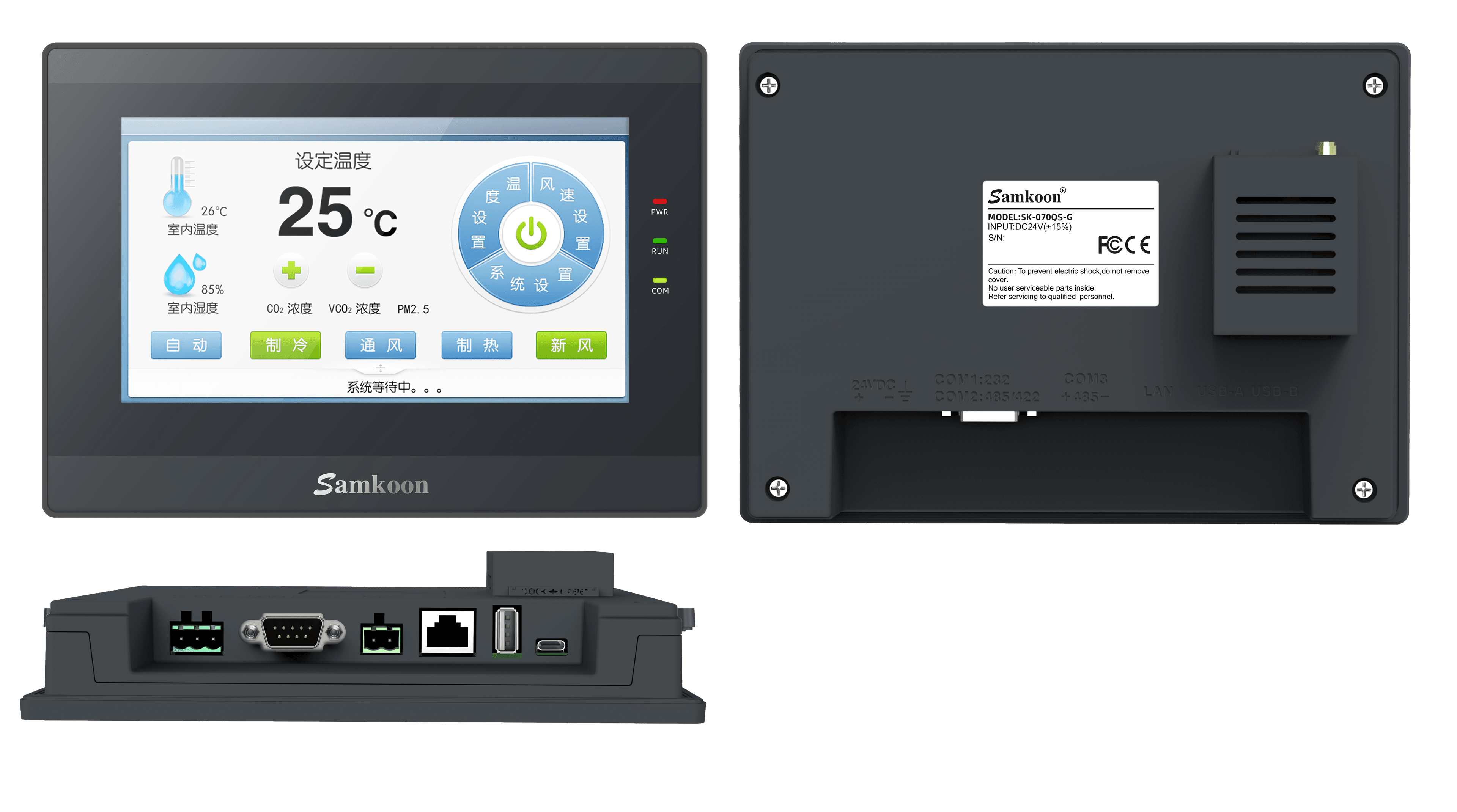
โจทย์: ปุ่มเดียวอยู่ทุกหน้า แต่อยากให้กดได้แค่หน้าเดียว
ลูกค้ามีสวิตช์ Auto อยู่ในแถบเมนูทุกหน้า แต่อยากให้กดได้เฉพาะตอนอยู่หน้าต่าง Auto เท่านั้น
ตัวอย่างในคลิปมีหน้า Manual กับหน้า Auto ที่ใช้ปุ่มตัวเดียวกันอยู่ (Bit Switch สั่ง LB0) และต้องการให้ปุ่มนี้กดได้เฉพาะในหน้า Auto
LW60010 คืออะไร
LW60010 เป็น Address ของระบบที่บอกว่าตอนนี้หน้าจอกำลังเปิดหน้าที่มี Screen ID เท่าไร ดู ID ของแต่ละหน้าได้จากแผง Project ด้านซ้ายใต้หัวข้อ Screen ในคลิปเป็นแบบนี้
| หน้าจอ | Screen ID |
|---|---|
| 000:Main (หน้า Manual) | 0 |
| 001:Auto | 1 |
ID ในโปรเจคของคุณอาจไม่เหมือนในคลิป ให้ดูจากโปรเจคของคุณเอง
ขั้นตอนการตั้งค่า
- ดับเบิลคลิกที่ปุ่มที่ต้องการ แล้วไปที่แท็บ Advanced
- ในกรอบ Touch Availability ติ๊ก Logic control แล้วกด New
- ในหน้าต่าง Condition setting ตั้งค่า
- Type: Word (16-Bit Unsigned Int)
- Address:
LW60010 - Read value:
== - Constant: Screen ID ของหน้า Auto ในคลิปคือ
1
- จะได้เงื่อนไข
LW60010 == 1กด OK
ทดสอบ
สั่ง Simulation เมื่ออยู่หน้า Manual ปุ่มนี้กดไม่ได้ พอไปหน้า Auto ปุ่มจะกดได้ตามปกติ
สรุป
ใช้ Logic control ใน Touch Availability เทียบ LW60010 กับ Screen ID ของหน้าที่อนุญาต ปุ่มที่วางไว้ร่วมกันหลายหน้า (เช่น บนแถบเมนู) ก็จะกดได้เฉพาะในหน้าที่ต้องการ โดยไม่ต้องเขียนโปรแกรม PLC เพิ่ม
บทถัดไป
วิธีใช้งาน Mouse กับ HMI - ตั้งค่า USB Mouse Action
มีคำถาม? ติดต่อทีมงาน