


การใช้ Public Screen ใน HMI สร้าง Menu Bar แบบใช้ซ้ำได้
วิธีสร้าง Public Screen ใน SKTool เพื่อทำ Menu Bar ครั้งเดียวแล้วนำไปใช้ซ้ำทุกหน้าของโปรแกรม HMI ด้วยการตั้ง Public screen setting เป็น Use public
สร้างหน้าจอชนิด Public ใน SKTool ไว้เป็น Menu Bar แล้วตั้งแต่ละหน้าให้ Use public เลือกหน้านั้น เมนูจะขึ้นทุกหน้าโดยสร้างเพียงครั้งเดียว
อัพเดทล่าสุด: 26 ตุลาคม 2569
ปัญหา: ทุกหน้ามีแถบเมนูเหมือนกัน
โปรแกรม HMI ที่มีหลายหน้า มักมีแถบเมนูแบบเดียวกันทุกหน้า (ในคลิปเป็นปุ่ม หน้าหลัก, หน้า 1, หน้า 2, หน้า 3) ถ้าวาดปุ่มเมนูใหม่ทุกหน้าจะเสียเวลา ใน SKTool มีหน้าจอชนิดหนึ่งเรียกว่า Public Screen ไว้สำหรับงานแบบนี้
ขั้นตอนที่ 1: สร้าง Public Screen
- คลิกขวาที่ Screen ใน Project Tree แล้วกด Add Screen
- ในหน้าต่าง New Window ส่วน Public screen setting เลือก Public
- ตั้ง Screen Name และ ID ตามต้องการ ในคลิปตั้งชื่อเป็น
MenuBarและ ID เป็น100 - เลือกสีพื้นหลังในส่วน Background แล้วกด ok
ขั้นตอนที่ 2: วาด Menu Bar
สร้างปุ่มเมนูทั้งหมดไว้ในหน้า Public Screen นี้หน้าเดียว
ขั้นตอนที่ 3: ให้แต่ละหน้าใช้ Public Screen
- คลิกขวาในหน้าจอที่ต้องการให้มีเมนู เพื่อเปิดหน้าต่าง Window property
- ใน Public screen setting เปลี่ยนจาก standard เป็น Use public
- เลือก Public Screen ที่สร้างไว้ (
MenuBar) จากรายการ แล้วกด ok
Menu Bar จะขึ้นมาในหน้านั้นทันที แต่แก้ไขจากหน้านั้นไม่ได้ — ต้องไปแก้ที่หน้า Public Screen เท่านั้น ทำแบบเดียวกันกับทุกหน้าที่ต้องการให้มีเมนู
ขั้นตอนที่ 4: ทดสอบ
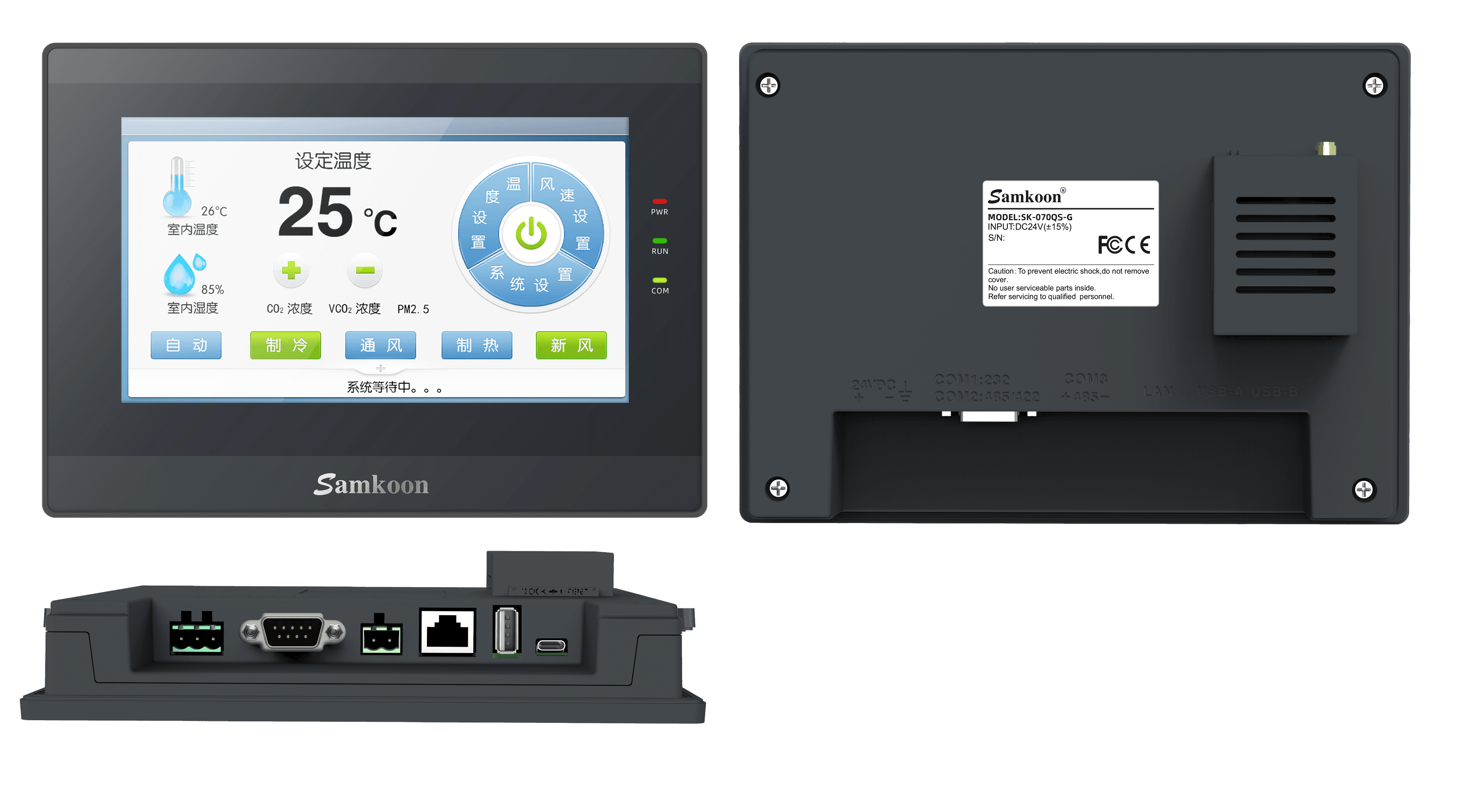
กด Simulate หรือ Download โปรแกรมลงหน้าจอ (ในคลิปใช้ SK-070QS-G ดาวน์โหลดผ่าน Ethernet) ทุกหน้าจะมีเมนูที่สร้างไว้เพียงครั้งเดียว และนำไปใช้ซ้ำได้ไม่จำกัด เมื่อต้องการเปลี่ยนเมนู ก็แก้ที่ Public Screen ที่เดียว
บทถัดไป
การจำกัดปุ่ม HMI เฉพาะหน้าจอที่กำหนด Touch Availability
มีคำถาม? ติดต่อทีมงาน