


วิธีใช้งาน Mouse กับ HMI - ตั้งค่า USB Mouse Action
วิธีใช้เมาส์ USB กับหน้าจอ HMI Samkoon ตั้ง Touch method เป็น USB Mouse Action ใน HMI parameters settings ของ SKTool แล้วเสียบเมาส์ตรงหรือผ่าน USB Hub ใช้ร่วมกับปืนบาร์โค้ดได้
ใน SKTool ไปที่ HMI parameters settings แล้วเปลี่ยน Touch method ในกรอบ Operation Mode จาก Touch Type Operation เป็น USB Mouse Action ดาวน์โหลดลงจอ แล้วเสียบเมาส์ USB หัว Type-A ที่หน้าจอโดยตรงหรือผ่าน USB Hub ก็จะเห็นเคอร์เซอร์และคลิกได้
อัพเดทล่าสุด: 26 ตุลาคม 2569
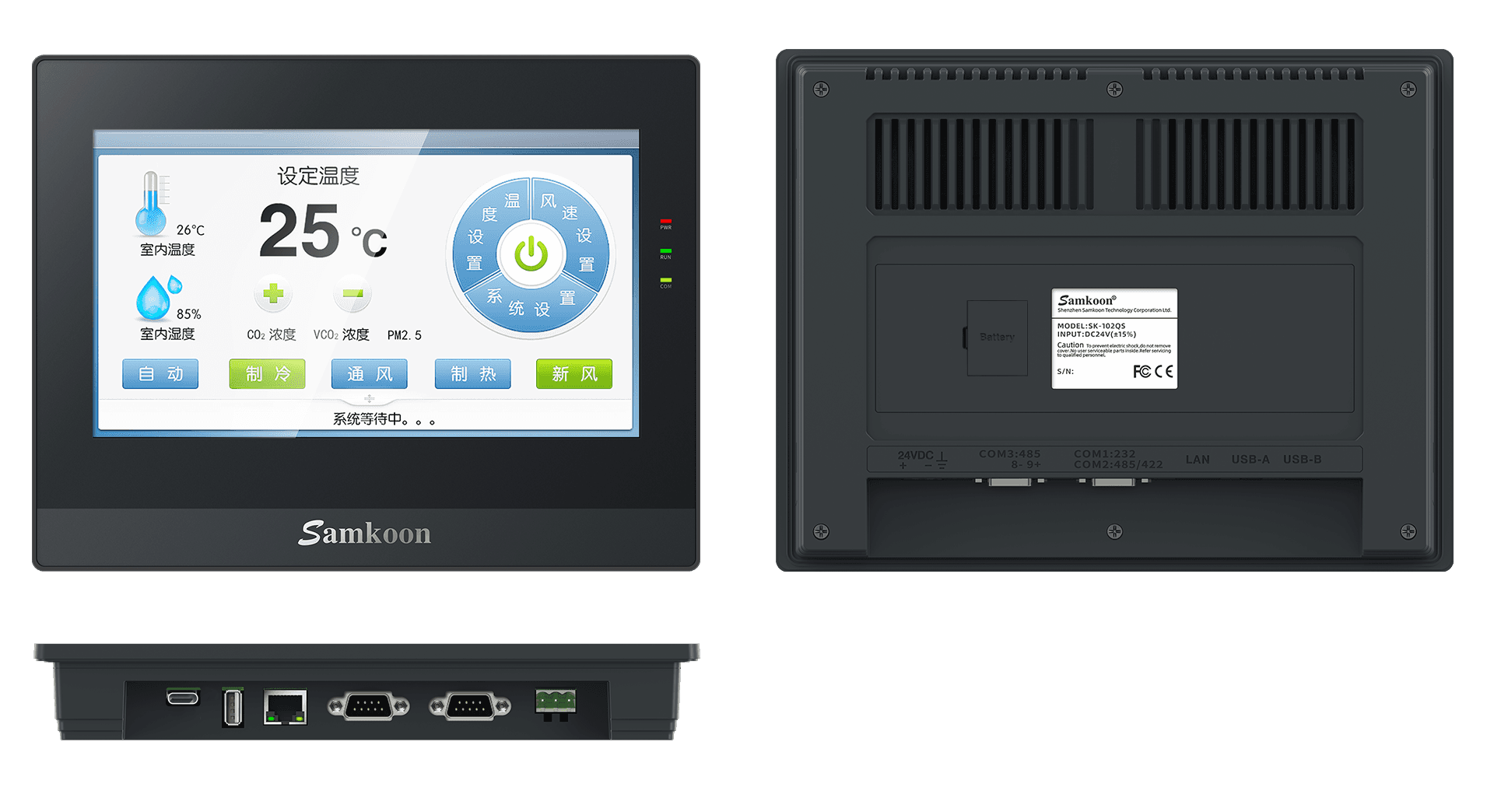
ใช้เมาส์กับหน้าจอ HMI
หน้าจอ HMI Samkoon ปกติใช้งานด้วยการแตะ แต่ตั้งให้ใช้เมาส์ USB ได้ด้วยการเปลี่ยนค่าเดียวใน SKTool
ขั้นตอนการตั้งค่า
1. เปลี่ยน Touch method
- เปิดโปรเจคใน SKTool ไปที่ HMI parameters settings แล้วเลือกแท็บ Parameter settings
- ดูในกรอบ Operation Mode ช่อง Touch method ปกติเลือกเป็น Touch Type Operation
- เปลี่ยนเป็น USB Mouse Action
- กด OK แล้วดาวน์โหลดโปรแกรมลงหน้าจอ
ในกรอบเดียวกันมีตัวเลือก Hide the mouse cursor ด้วย ในคลิปไม่ได้ติ๊ก
2. เสียบเมาส์
เอาเมาส์ USB ที่เป็นหัวเหลี่ยม (USB Type-A) เสียบเข้าที่พอร์ต USB ของหน้าจอโดยตรง หรือเสียบผ่าน USB Hub (Adapter) ก็ได้
3. ทดสอบ
ขยับเมาส์จะเห็นเคอร์เซอร์บนหน้าจอ ลองคลิกปุ่มและป้อนค่าผ่านแป้นตัวเลขบนหน้าจอได้เลย
ใช้ร่วมกับปืนบาร์โค้ด
ถ้าต่อผ่าน USB Hub เสียบปืนบาร์โค้ดเพิ่มเข้าไปที่ Hub ตัวเดียวกันได้ ในคลิปเสียบเมาส์กับปืนบาร์โค้ดไว้ที่ Hub พร้อมกัน แล้วสแกนบาร์โค้ดบนกล่องสินค้าเข้าช่องข้อความบนหน้าจอ
สรุป
การใช้เมาส์กับ HMI Samkoon มีแค่ตั้ง Touch method เป็น USB Mouse Action ใน HMI parameters settings แล้วเสียบเมาส์ USB ส่วนถ้าใช้ USB Hub ก็ต่ออุปกรณ์อื่นอย่างปืนบาร์โค้ดไปพร้อมกันได้
มีคำถาม? ติดต่อทีมงาน