


วิธีกำหนดตำแหน่ง Pop-up Window ใน HMI ด้วย X&Y
วิธีให้ Pop-up Window บนหน้าจอ HMI Samkoon เด้งขึ้นตรงตำแหน่งที่ต้องการ ตั้ง Display in พร้อมพิกัด X และ Y ใน Window property แล้วสั่งเปิดด้วยบิตผ่าน PLC Control แท็บ Screen jump
ใน Window property ของหน้าต่าง Pop-up ให้เลือก Display in แทน Display in Middle แล้วใส่พิกัด X และ Y หน้าต่างจะเด้งขึ้นที่ตำแหน่งนั้นทุกครั้ง สั่งเปิดด้วยบิตได้จาก PLC Control แท็บ Screen jump
อัพเดทล่าสุด: 26 ตุลาคม 2569
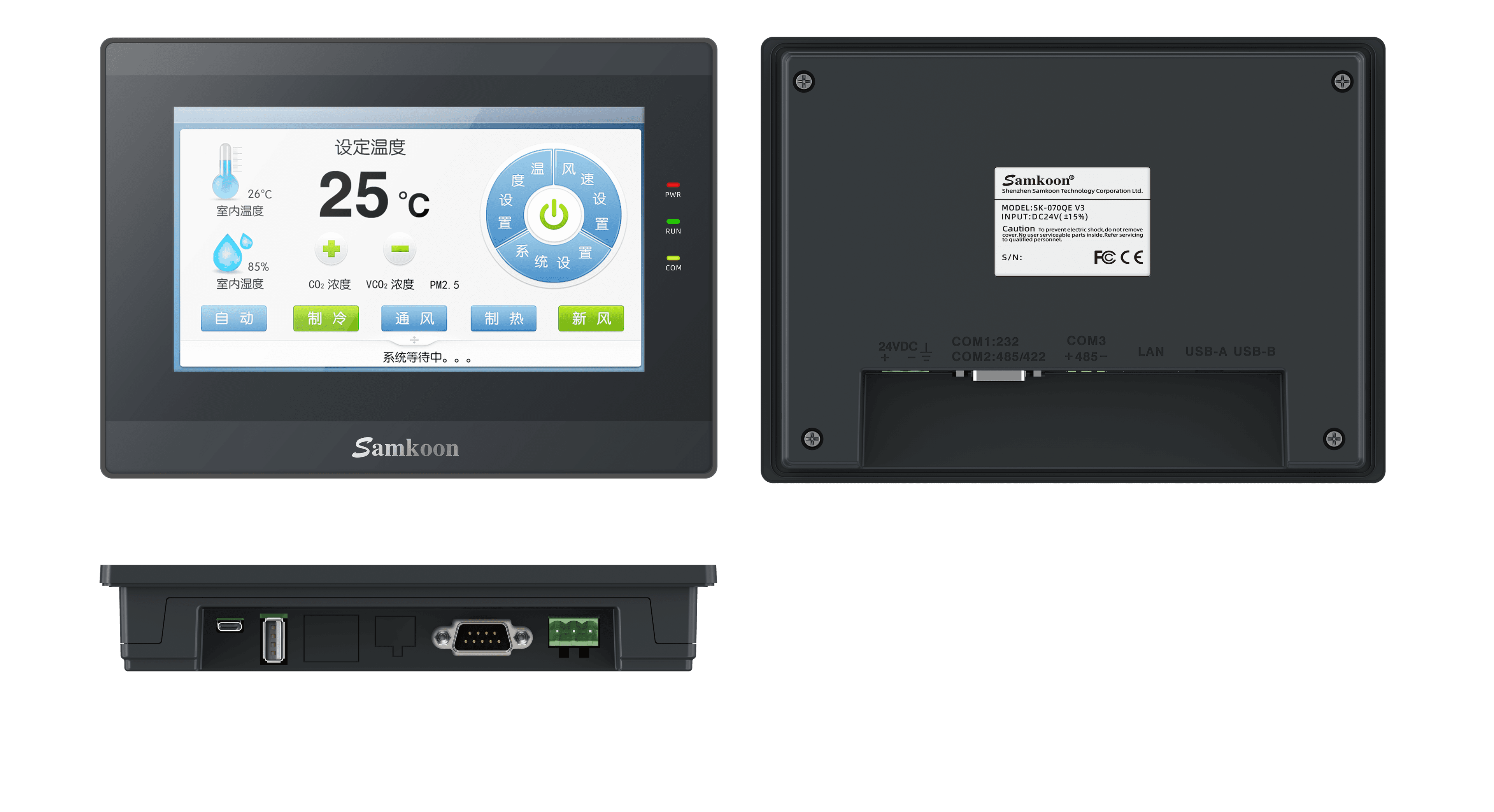
เลือกตำแหน่งที่ Pop-up จะเด้งขึ้น
เวลาสร้าง Window ใน SKTool เพื่อใช้เป็น Pop-up หรือหน้าต่าง Alarm เราไม่ต้องปล่อยให้มันขึ้นกลางจอเสมอ กำหนดใน Property ได้ว่าจะให้แสดงที่ตำแหน่งไหน
ขั้นตอนการตั้งค่า
1. กำหนดตำแหน่งใน Window property
ตอนสร้าง Window (หรือเปิด Property ของ Window เดิม)
- ตั้งชื่อหน้าต่าง ในคลิปชื่อ
PopUpขนาด Width 240 x Height 180 - แทนที่จะเลือก Display in Middle ให้เลือก Display in
- ใส่ตำแหน่ง X และ Y ในคลิปใส่ X = 200, Y = 200
- กด OK
พิกัดนี้อ้างอิงกับ Coordinates ของหน้าจอหลัก (มุมซ้ายบนของ Pop-up จะอยู่ที่ Left 200, Top 200)
2. (ไม่บังคับ) วางกรอบจำลองตำแหน่ง
ในคลิปวาง Rectangle ไว้บนหน้าหลักที่ Left 200, Top 200 ขนาดเท่า Pop-up (240 x 180) เพื่อให้เห็นตอนออกแบบว่า Pop-up จะโผล่ตรงไหน
3. สั่งเปิด Pop-up ด้วยบิต
- ในแผง Project ไปที่ System Setting > PLC Control
- แท็บ Screen jump ติ๊ก Screen jump through Bit Addr
- เพิ่มแถว: Condition
1, Bit AddressLB0, Screen NamePopUp - กด OK
4. ทดสอบ
ในคลิปมี Bit Switch สั่ง LB0 เมื่อ ON บิต Pop-up จะเด้งขึ้นตรงตำแหน่งที่ตั้งไว้ใน Property
สรุป
ตั้ง Display in พร้อม X/Y ใน Window property เพื่อล็อกตำแหน่ง Pop-up แล้วใช้ PLC Control > Screen jump through Bit Addr ให้บิตจากหน้าจอหรือ PLC เป็นตัวสั่งเปิด หน้าต่างจะขึ้นที่เดิมทุกครั้งตามพิกัดที่กำหนด
บทถัดไป
วิธีตั้งค่า Pop-up Window เตือนสาย LAN หลุด HMI-PLC
มีคำถาม? ติดต่อทีมงาน